
El carrito esta vacío

CONNECT HELPCENTER · CONFIGURACIÓN Y ASPECTO DE LA TIENDA
Logotipo, fotografías y banners
Los materiales visuales de calidad permiten presentar claramente la marca y los productos. Envíe los archivos originales y el equipo de Connect coordinará su aplicación con el diseño y la ubicación acordados en la página.
No existe un único tamaño de imagen que se adapte a cada banner, tarjeta de producto y vista móvil. Antes de la exportación final, acordamos el lugar de uso, la relación de aspecto y las versiones necesarias.

01 · PREPARACIÓN Y COMPROBACIÓN
Preparación del logotipo
Se prefieren los archivos vectoriales originales junto con las exportaciones web aprobadas. Prepare versiones para fondos claros y oscuros, así como las reglas de espacio de protección del manual de marca. Un logotipo con fondo blanco no siempre es adecuado para un diseño oscuro.
No amplíe un archivo rasterizado pequeño o borroso esperando obtener un resultado nítido. Si solo dispone de un archivo original de baja calidad, comuníquelo al equipo de Connect para que podamos acordar la preparación de un archivo adecuado.
INSTRUCCIONES DE CARGA · PERFIL DEL VENDEDOR
Cómo cargar el logotipo del vendedor y el logotipo para facturas y correos electrónicos
Ambos logotipos se editan en el perfil de su empresa, pero tienen campos y archivos independientes. Cargar una imagen para la visualización pública no reemplaza automáticamente la imagen destinada a facturas y mensajes relacionados.
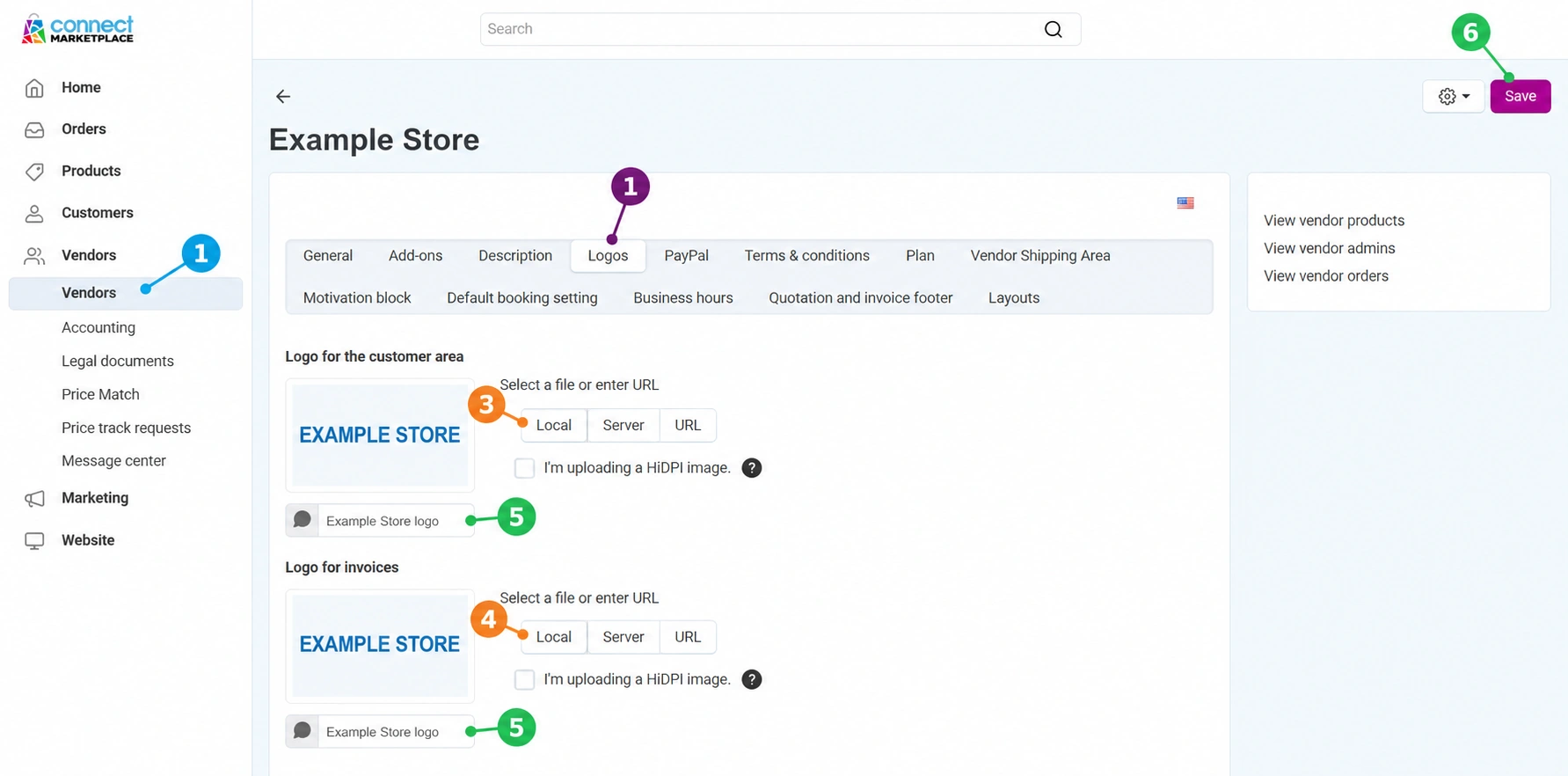
- 01
Abra el perfil de su empresa
En la administración, abra Tiendas → Tiendas, seleccione su empresa si aparece una lista y, a continuación, la pestaña Logos. Compruebe que está editando el vendedor correcto.
- 02
Prepare los archivos aprobados
Utilice el logotipo final del manual de identidad. Para cargarlo, prepare una exportación web de calidad; PNG es práctico cuando necesita un fondo transparente. Para facturas y correos electrónicos, elija una variante que sea claramente visible sobre el fondo del documento o del mensaje. Conserve los archivos vectoriales originales para la preparación y futuras adaptaciones.
Logo para área de clientes
Este es el logotipo del vendedor para la visualización pública o del cliente. Junto a este campo, seleccione De su ordenador, localice el archivo en su ordenador y selecciónelo. Compruebe que ha seleccionado la versión correcta y que el archivo está asociado precisamente a este campo.
Si solo cambia este logotipo, deje la otra imagen sin modificar. Compruebe el aspecto según el diseño acordado de la tienda.
Logo para facturas
En este campo independiente, cargue el logotipo destinado a facturas y plantillas de correo electrónico que utilizan el logotipo del vendedor. Vuelva a hacer clic en De su ordenador junto a este campo y seleccione el archivo correspondiente.
Puede utilizar el mismo logotipo aprobado o una variante adaptada a documentos y mensajes. Es importante que la imagen sea legible también en un tamaño pequeño y que se adapte al fondo de la plantilla.
- 05
Compruebe la descripción de la imagen
Debajo de la vista previa del logotipo se encuentra el campo Texto alternativo. Introduzca un nombre breve y significativo, por ejemplo, el nombre de su empresa o marca. La descripción debe corresponder al logotipo real, sin una serie de palabras clave no relacionadas.
- 06
Guarde los logotipos seleccionados
Revise ambos campos y haga clic en el botón superior Guardar. Seleccionar el archivo por sí solo no confirma el guardado definitivo. Si el sistema indica que un archivo, tamaño o campo obligatorio no es válido, siga el mensaje y vuelva a comprobar los datos introducidos.
- 07
Vuelva a abrir la pestaña y compruebe el resultado
Compruebe que, después de volver a abrirla, se muestran las imágenes esperadas. Revise el logotipo público en la página correspondiente del vendedor y el logotipo para facturas en la vista del documento correspondiente. Para el encabezado del correo electrónico, acuerde una prueba del mensaje correspondiente antes de concluir que la aplicación es correcta.
La aplicación del logotipo en el correo electrónico depende de la plantilla y del contexto del mensaje. Algunos mensajes centrales del marketplace utilizan la identidad visual del storefront. Si no aparece el logotipo esperado, indique al soporte el tipo de documento o mensaje y el vendedor para que podamos comprobar la plantilla correspondiente; la prueba no debe iniciar un pedido real innecesario.
Si la carga o la visualización no funcionan
- Compruebe que ha seleccionado la imagen en el campo correcto y que ha guardado el cambio.
- Compruebe si el archivo admite la transparencia necesaria y si la fuente tiene calidad suficiente.
- Compruebe si aparece algún mensaje sobre el tamaño o el formato de archivo permitido.
- Si los botones o la pestaña no están disponibles, solicite a Connect soporte que compruebe sus permisos.
02 · PREPARACIÓN Y COMPROBACIÓN
Fotografías y banners promocionales
Envíe fotografías nítidas en las que el objeto sea claramente visible y para las que tenga derechos de publicación. Indique a qué producto, categoría o campaña pertenecen y, si es necesario, señale el motivo principal que debe permanecer en el encuadre.
Para los banners, facilite el objetivo de la campaña, el enlace de destino, el texto final y el periodo de publicación. No coloque el texto ni los detalles importantes junto al borde; las distintas pantallas pueden requerir un recorte diferente o una versión móvil independiente.
03 · PREPARACIÓN Y COMPROBACIÓN
Formato, accesibilidad y velocidad de carga
Para las fotografías se utilizan formatos optimizados para la web, como JPEG y WebP, mientras que la transparencia puede requerir un formato adecuado como PNG. Coordinamos el formato y el procesamiento finales con el lugar de aplicación. Conserve los archivos originales por separado de las exportaciones optimizadas.
El nombre del archivo debe describir su contenido. La descripción alt debe transmitir brevemente la información importante de la imagen, sin acumular palabras clave. Mantenga también en el texto de la página las condiciones importantes de la oferta y las instrucciones para que no estén disponibles únicamente en la imagen.
Orden de trabajo recomendado
Recopile materiales originales de calidad.
Indique el propósito, la campaña y el motivo principal.
Acuerde las dimensiones y las versiones con el equipo de Connect.
Revise la aplicación final en distintas pantallas.
Lista de comprobación para este tema
- Se han confirmado los derechos de publicación de las fotografías y los gráficos.
- El logotipo cuenta con archivos originales y versiones adecuados.
- Se conocen la ubicación, la proporción y el objetivo de cada banner.
- Se han entregado el texto final, el enlace y el periodo de la campaña.
- Se ha comprobado el recorte en el ordenador y el móvil.
El aspecto de la administración y la disponibilidad de los campos dependen de su cuenta, el tema y los servicios activados. El equipo de Connect realiza los cambios de diseño y técnicos según el alcance acordado. Si la finalidad de una configuración no está clara, solicite una comprobación antes de modificarla.
Preguntas frecuentes
¿Puedo utilizar la misma imagen en todas partes?
A menudo se puede utilizar el mismo archivo original, pero el recorte y las dimensiones finales dependen de la ubicación. Compruebe la legibilidad y el motivo en el móvil.
¿Debo enviar archivos ya comprimidos?
Envíe un archivo original de calidad e indique qué se ha procesado ya. Una compresión intensa repetida puede reducir innecesariamente la calidad.
CONTINÚE CON LA PREPARACIÓN



