
El carrito esta vacío

CONNECT HELPDESK / CLIENTE PARA WINDOWS
Pedidos en pantalla. Impresión lista para trabajar.
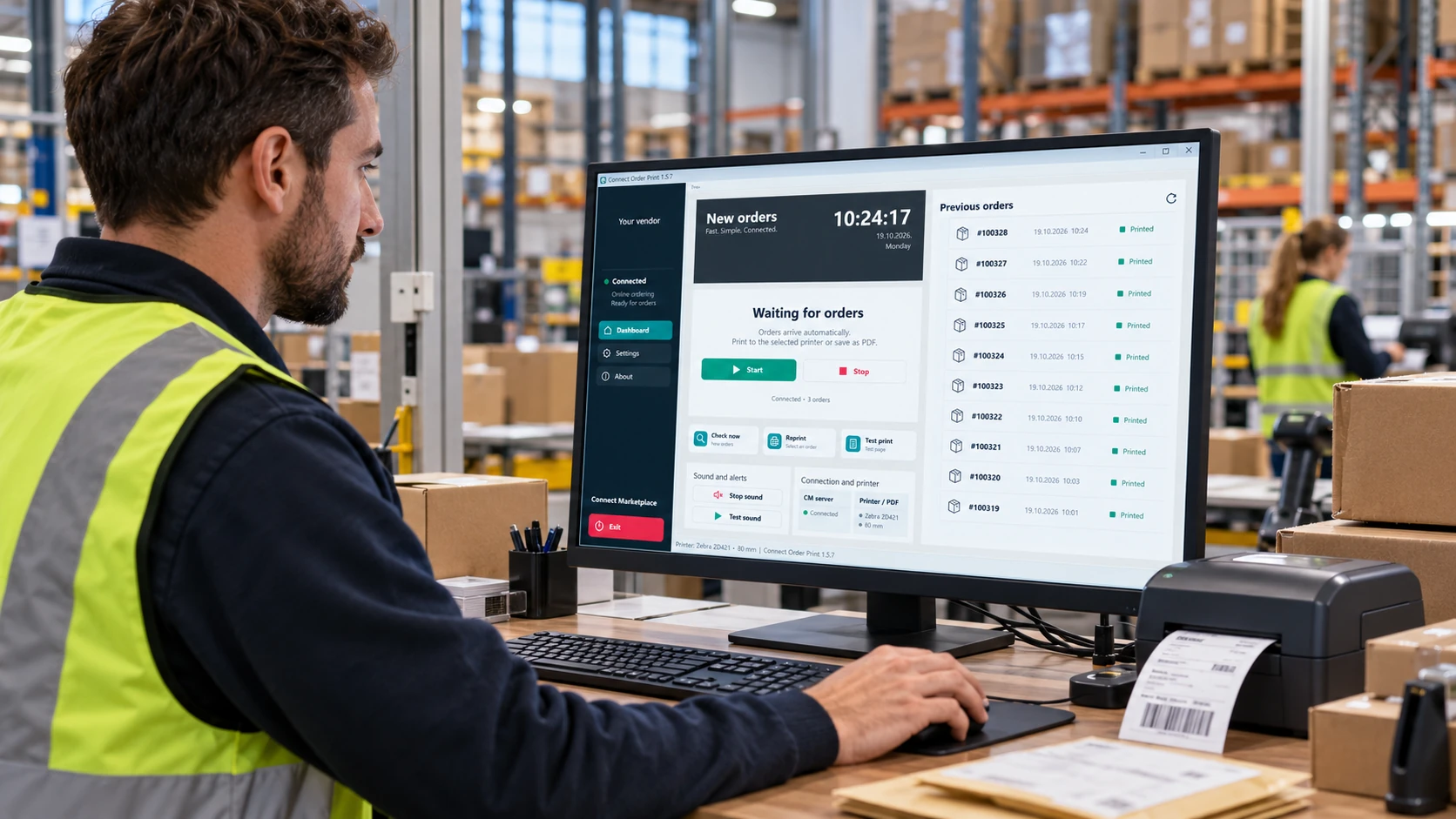
Connect ORDER Print conecta su tienda Connect Marketplace con un ordenador Windows en el punto de venta. Recibe nuevos pedidos, avisa mediante sonido y los envía automáticamente a la impresora seleccionada o los guarda como PDF. Está pensado para tiendas de gran actividad, restaurantes y equipos que necesitan gestionar pedidos con rapidez.
 Connect ORDER PrintVersión 1.5.7 · Paquete de instalación ZIPDescargar cliente para WindowsInstalación, conexión y uso diarioDescargar instrucciones detalladas en PDF
1. Cómo funciona Connect ORDER Print
El cliente Windows comprueba periódicamente si hay nuevos pedidos del vendedor vinculado. Cada dispositivo solo accede a los pedidos de su vendedor. En la administración se eligen los estados que permiten la recepción automática.
01
Recepción y aviso
Cuando llega un pedido apto, la aplicación lo registra localmente y emite un aviso si el sonido está activado. El navegador puede estar cerrado; la aplicación y el ordenador deben permanecer encendidos y conectados al servidor.
02
Impresora o PDF automático
El pedido se envía a la impresora Windows seleccionada o se guarda como PDF al elegir Archivo PDF (sin impresora). Sin una salida seleccionada permanece en cola. Se admiten 58, 80 y 82 mm, A4, A5 y tamaños personalizados. La impresión física depende de la impresora y de su controlador.
03
Consulta y gestión
Abra un pedido del historial para consultar artículos, opciones, notas, importe y contacto del cliente. Si el administrador habilita estados para el cliente Windows, podrá cambiar el estado desde la pestaña del pedido.
2. Instalación y primera conexión
Prepare un ordenador Windows con .NET Framework disponible, conexión a Internet y, para imprimir en papel, una impresora Windows instalada y configurada. Necesitará la dirección API y la clave del dispositivo de la administración del vendedor.
Descargue y extraiga el ZIP
Utilice el enlace oficial de arriba. En el Explorador de Windows, seleccione Extraer todo y extraiga el paquete completo en una carpeta independiente. No ejecute la instalación dentro de la vista previa del ZIP.
Ejecute Install.cmd
Abra Install.cmd desde la carpeta extraída. Se instala para el usuario actual de Windows, crea el acceso directo Connect Order Print con su icono en el escritorio y abre la aplicación. Instructions.html contiene instrucciones iniciales en inglés. Las instalaciones nuevas empiezan en inglés; se conserva el idioma ya elegido al actualizar. Si Windows bloquea el programa, verifique el origen y contacte con asistencia; no desactive la protección.
Vincule el dispositivo en la administración
Acceda a Connect Order Print, pestaña Conexión. Cuando corresponda, el administrador selecciona al vendedor. Indique un nombre reconocible, elija los estados para la recepción automática y cree el dispositivo. Copie la dirección API y la clave, que se muestra una sola vez. Cada vendedor admite un dispositivo activo; revoque el anterior antes de sustituirlo.
Introduzca los ajustes
En Configuración del cliente Windows, introduzca exactamente la dirección API y la clave indicadas en la administración. Use la dirección HTTPS de su tienda; no adivine el endpoint. Seleccione idioma, impresora o salida PDF y carpeta, además del formato de papel. Guarde los ajustes.
Pruebe la salida y empiece
Seleccione Impresión de prueba y la acción para imprimir la página de prueba. Compruebe ancho, acentos, márgenes y legibilidad. Pulse Iniciar y revise los indicadores de conexión y salida a impresora/PDF. Comprobar ahora realiza una comprobación manual de nuevos pedidos.
3. Ajustes de impresora, PDF y avisos
Configure la aplicación antes del turno. Abrir Configuración detiene la comprobación automática. Después de guardar, compruebe la salida y pulse Iniciar de nuevo.
| Ajuste | Qué seleccionar o comprobar |
|---|---|
| Dirección API y clave | Utilice los datos exactos del vendedor y dispositivo indicados en la administración. En producción, use HTTPS. La opción HTTP de Stage local es para desarrollo y debe permanecer desactivada. |
| Idioma | Seleccione un idioma disponible. Actualizar idiomas obtiene la lista del servidor. Los nombres de artículos y opciones dependen de las traducciones de la tienda. |
| Impresora Windows / PDF | Para papel, seleccione una impresora instalada. Para PDF automático, elija Archivo PDF (sin impresora) y una carpeta con permiso de escritura. Solo recepción, sin impresora mantiene los pedidos en cola y no genera PDF automáticamente. |
| Formato y dimensiones | 58 / 80 / 82 mm, A4, A5 o Personalizado. Ajuste longitud, márgenes y tamaño de texto al papel y al controlador. Los pedidos largos pueden ocupar varias páginas. |
| Número de copias | De 1 a 5. Aumentarlo genera intencionadamente más copias en la impresión en papel. Revise el valor antes del turno. |
| Comprobar cada (s) | De 3 a 300 segundos; el valor inicial es 5. Un intervalo menor implica comprobaciones más frecuentes, no entrega push instantánea. |
| Avisos sonoros | Una vez, Repetir o Desactivado. Probar sonido comprueba los altavoces. Detener sonido silencia el aviso actual sin detener la recepción de pedidos. |
| Inicio automático | Inicia la comprobación cuando abre la aplicación y existe una clave. Para abrirla al iniciar sesión en Windows, copie por separado el acceso directo a shell:startup: pulse Win + R e introduzca shell:startup. |

4. Uso diario
Inicio del turno
Encienda ordenador e impresora. Revise papel, red y salida seleccionada. Abra Connect Order Print y pulse Iniciar si la comprobación no está activa. Comprobar ahora permite una comprobación manual adicional.
Abra el pedido
Pulse su fila o flecha en el historial. Cada pedido abre su propia pestaña. Revise artículos, opciones, notas, contacto e importe antes de prepararlo o entregarlo.
Distinga pago y entrega
Entrega y pago muestra el nombre real del método de pago en una etiqueta de color. La recogida en persona aparece en verde, sin dirección del cliente. Para envíos, la etiqueta azul Dirección del cliente muestra la dirección de entrega. Cada opción de pago conserva su color; lea también el texto. El método de pago no confirma que el pedido esté pagado.
Cambie el estado si está habilitado
Pulse el estado actual en la parte superior de la pestaña y elija una opción permitida por el administrador. Se guarda en el servidor y puede activar las notificaciones habituales de la tienda. Hágalo solo cuando corresponda al progreso real del pedido.
Copias y PDF
Use Imprimir copia manualmente solo si hace falta otra copia. La aplicación pide confirmación porque puede producir otra impresión. Para una salida PDF está disponible Abrir PDF. Cerrar pestaña cierra la vista sin borrar el pedido.
Fin del turno
Detener interrumpe la comprobación periódica; Detener sonido solo silencia el aviso. Cierre la aplicación al terminar. Si está cerrada o el ordenador suspendido, ese dispositivo no recibe ni imprime pedidos automáticamente.
5. Resolución de problemas
No llegan pedidos
Compruebe que la aplicación está abierta, Iniciar está activo y el ordenador no está suspendido. Revise Internet, API y clave. En administración, compruebe vendedor, estados y si el dispositivo fue revocado. En la primera vinculación, los pedidos anteriores no se convierten automáticamente en trabajos nuevos.
Hay conexión, pero no imprime
Revise impresora seleccionada, conexión USB/red, alimentación, papel y cola de Windows. Pruebe primero solo la página de prueba. Si un pedido indica Enviado, compruebe si ya se imprimió o espera en cola antes de crear otra copia.
Estado Revisar o resultado incierto
Inspeccione el papel, la cola de Windows y el informe de administración antes de repetir. Un administrador puede confirmar la revisión o pedir una copia. No repita a ciegas ni borre el registro local para forzar otro intento.
Falta el PDF o no se abre
Compruebe la carpeta PDF, permisos del usuario y espacio en disco. Abra el PDF existente desde el pedido si está disponible. Si falta el archivo, revise primero el resultado registrado del trabajo.
Texto cortado o demasiado pequeño
Ajuste el formato y dimensiones al controlador. Revise márgenes y tamaño de letra, y haga una prueba. El ancho imprimible de una impresora térmica puede ser menor que el ancho nominal del rollo.
No se oye el aviso
Revise volumen y salida de audio de Windows. Pulse Probar sonido y compruebe que los avisos no están desactivados. Abrir un pedido detiene su aviso sonoro actual.
Actualización o cambio de ordenador
En el mismo ordenador, deje terminar el trabajo, cierre la aplicación, descargue el ZIP oficial más reciente y ejecute Install.cmd. Se conservan ajustes y registro local en la carpeta del usuario. Antes de cambiar de ordenador o clave, concilie los trabajos con el administrador. No copie ajustes ni registros entre usuarios sin revisarlos.
6. Atención al cliente
Si tiene problemas de instalación, conexión o impresión, contacte con Connect Marketplace: +385 1 35 35 200 / info@connect.hr.
Información que debe preparar
Nombre de tienda y dispositivo, versión del paquete, número de pedido si procede, hora, mensaje exacto de error, modelo de impresora y formato. Si adjunta una captura, oculte la clave y los datos personales del cliente.
Antes de imprimir otra copia
Indique expresamente si no sabe si el pedido ya se imprimió. Conserve el registro local y revise papel y cola de Windows antes de autorizar una copia adicional.
Guía actualizada: 20 de octubre de 2026 · Paquete Windows 1.5.7



