
El carrito esta vacío

CONNECT HELPCENTER · CONFIGURACIÓN DE LA FECHA DE ENTREGA
Permita que el cliente seleccione la fecha de entrega deseada.
Configuración de la fecha de entrega permite al vendedor definir cuándo puede solicitar la entrega el cliente: la fecha, el intervalo horario disponible y una nota. Active esta opción cuando sea importante para organizar la entrega saber cuándo desea recibir el paquete el cliente.
Si no utiliza esta función, desactive Gestionar la fecha de entrega y guarde el cambio. El formulario adicional para la fecha, la hora y la nota de este complemento dejará de mostrarse para ese vendedor en el checkout. El resto de la configuración de entrega permanece separada.
Cómo abrir el perfil del vendedor →¿Dónde se encuentra Configuración de la fecha de entrega?
- 01
En la administración, abre Tiendas → Tiendas y después el perfil de tu empresa.
- 02
Abra el perfil de su empresa. En la pestaña Complementos busque y, si es necesario, amplíe la sección Configuración de la fecha de entrega.
- 03
Ajuste la configuración a las posibilidades reales de entrega y, a continuación, guarde con el botón Guardar. Si no ve la sección o no puede editarla, solicite a la asistencia de Connect que compruebe los permisos y la activación.
Los números 1–9 de la captura corresponden a las explicaciones numeradas de los campos que aparecen debajo.
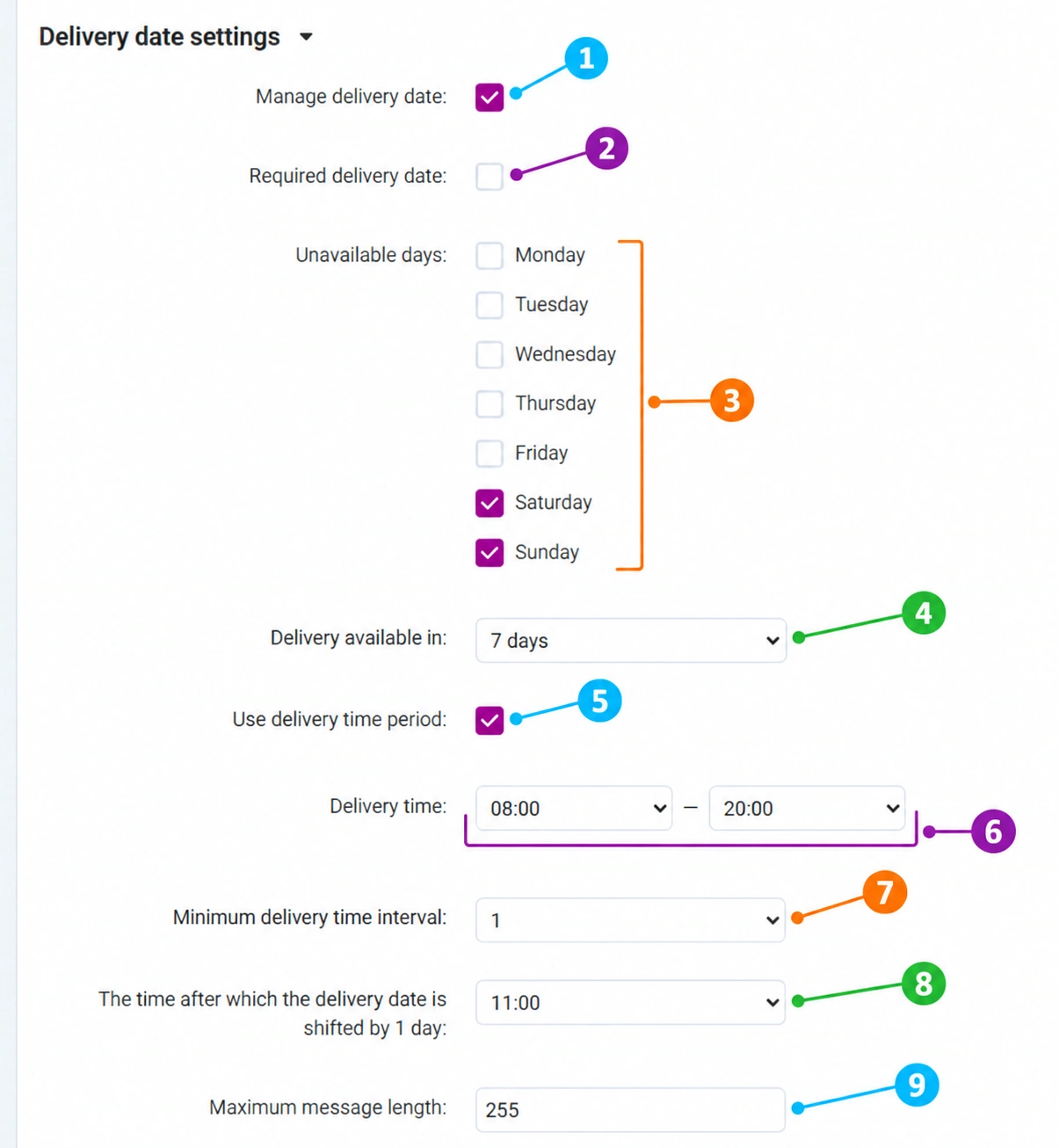
Activación y fecha obligatoria
1 · Gestionar la fecha de entrega
Activa el uso de esta función para el vendedor. Cuando está desactivada y se guarda el cambio, su formulario no se muestra para ese vendedor en el checkout. Para que se muestre con la función activada, también se necesita seleccionar un método de entrega adecuado que permita elegir la fecha.
2 · Fecha de entrega obligatoria
Determina si el cliente debe seleccionar una fecha cuando se muestra el formulario. Si está activado, el cliente debe completar la fecha para finalizar el paso de compra correspondiente. Si está desactivado, la fecha no es obligatoria. Desactivar la obligatoriedad no equivale a desactivar por completo la función.
Días no disponibles y fecha más temprana
3 · Días no disponibles
Marque los días de la semana en los que no ofrece entregas. Un día marcado significa que no está disponible. Si marca Sábado y Domingo, el cliente no podrá seleccionar el sábado ni el domingo en este calendario. No marque todos los días si desea permitir la selección de fechas; debe quedar disponible al menos un día.
Son días de la semana recurrentes. Esto no introduce automáticamente festivos individuales ni fechas extraordinarias no laborables. Coordine estas necesidades con antelación con el equipo de Connect y su departamento de logística.
4 · Entrega disponible en
Establece el número mínimo de días desde la fecha actual hasta la fecha más temprana que puede seleccionar el cliente. Por ejemplo, 7 días significa que la fecha inicial del cálculo será siete días naturales después, no que solo estén disponibles los siete días siguientes. El desplazamiento diario y los días no disponibles pueden posponer aún más esa fecha más temprana.
Ajuste el número de días a la preparación y organización de la entrega. Esta configuración no representa días laborables, no es un plazo expresado en horas y, por sí sola, no modifica los plazos ni el servicio del transportista externo.
Intervalo horario e intervalo mínimo
5 · Usar una franja horaria de entrega
Actívelo cuando, además de la fecha, desee ofrecer al cliente la posibilidad de elegir el inicio y el final del intervalo deseado. Si está desactivado, la hora no se muestra y la selección de fecha puede seguir disponible cuando la función principal está activada.
6 · Hora de entrega
Define los límites dentro de los cuales el cliente puede elegir un intervalo horario. Por ejemplo, 08:00–20:00 limita los intervalos ofrecidos a ese rango. Establezca límites que pueda respaldar operativamente y compruebe la visualización en el checkout.
7 · Duración mínima de la franja de entrega
Establece la duración mínima permitida del intervalo horario seleccionado, en horas. El valor 1 significa al menos una hora entre el inicio y el final, por ejemplo, 10:00–11:00. El valor 2 exige al menos dos horas. No es el número mínimo de horas necesario para preparar el pedido.
El intervalo debe caber dentro del rango total disponible. Si es mayor que todo el rango de entrega, la selección de hora puede no aparecer en el checkout. Después de modificarlo, compruebe que el inicio, el final y el intervalo sean coherentes entre sí.
Desplazamiento diario después de una hora determinada
8 · Hora a partir de la cual la fecha de entrega se retrasa un día
Es la hora límite diaria que desplaza un día más la fecha más temprana. Si selecciona 11:00, el desplazamiento se aplica a partir de las 11:00 según la hora del sistema. No significa que todas las fechas ya seleccionadas se desplacen automáticamente ni que las 11:00 sean la hora límite de la entrega física.
Ejemplo sin días no disponibles: con Entrega disponible en = 1 día, el lunes, antes de la hora límite, la fecha más temprana es el martes, y a partir de la hora límite es el miércoles. Si el día calculado de este modo no está disponible, la siguiente fecha permitida puede ser posterior. Si no desea este desplazamiento diario, seleccione No utilizar.
Al comprobarlo, ajuste las expectativas a la configuración horaria del sistema. Si la hora límite se comporta de forma distinta a la esperada, envíe a asistencia la hora de la comprobación y una captura de la configuración.
Nota del cliente y configuración de ejemplo
9 · Longitud máxima del mensaje
Limita la longitud del mensaje del cliente en el formulario de este complemento. El valor 255 permite hasta 255 caracteres, no palabras. La nota del cliente no debe sustituir al acuerdo de entrega que su logística pueda cumplir realmente.
¿Cómo interpretar la imagen?
- Gestionar la fecha de entrega está activado y la fecha no es obligatoria.
- El sábado y el domingo están marcados como no disponibles.
- La fecha más temprana se calcula con siete días naturales de antelación, con un posible desplazamiento diario adicional.
- La selección de hora está activada dentro del intervalo 08:00–20:00, con una duración mínima de una hora.
- A partir de las 11:00, la fecha más temprana se desplaza un día adicional, respetando los días no disponibles.
- El mensaje del cliente está limitado a 255 caracteres.
La fecha y el intervalo seleccionados representan una solicitud del cliente que debe gestionar de acuerdo con el servicio acordado. La activación por sí sola no reserva un intervalo con el transportista externo ni confirma una garantía de entrega a una hora determinada.
Guardado y comprobación en el checkout
- 01
Revise la activación, la obligatoriedad, los días no disponibles, el número de días, el intervalo horario, el intervalo mínimo y la hora límite. Haga clic en Guardar y vuelva a abrir la configuración para confirmar los valores guardados.
- 02
En la tienda pública, prepare un carrito con un producto de ese vendedor. Introduzca los datos necesarios y seleccione el método de entrega correspondiente. Compruebe si aparece el formulario para ese vendedor.
- 03
Compruebe la fecha más temprana, los días bloqueados, las horas permitidas y la nota. No es necesario confirmar un pedido real para revisar los campos. Acuerde previamente el envío de un pedido de prueba y las posibles notificaciones.
- 04
Si no aparece el formulario, compruebe la activación del vendedor correcto, la entrega seleccionada y que el cálculo de entrega sea correcto. El equipo de asistencia puede comprobar si ese método permite seleccionar una fecha. En un carrito con varios vendedores, la configuración se aplica según el vendedor y la entrega correspondientes.
Preguntas frecuentes sobre la selección de la fecha de entrega
¿Se mostrarán los campos si no utilizamos la función?
No. Desactive Gestionar la fecha de entrega y guarde la configuración. Esto elimina el formulario de este complemento para ese vendedor; otras formas de notas u otros complementos tienen configuraciones independientes.
¿Por qué sigo sin ver la fecha después de activarla?
Se necesita seleccionar un método de entrega compatible y calcular correctamente la entrega para ese vendedor. Compruebe también los días no disponibles y solicite una revisión de la configuración si es necesario.
¿La fecha debe ser obligatoria?
No. La obligatoriedad la determina Fecha de entrega obligatoria. La función principal puede permanecer activada con una fecha no obligatoria.
¿Por qué ha desaparecido la hora aunque esté activada?
Compruebe que el intervalo mínimo quepa en el rango disponible. La hora y la fecha tienen configuraciones independientes.
¿Esta configuración es lo mismo que el precio o la zona de entrega?
No. La fecha y el intervalo deseado complementan los datos de compra. El precio, la disponibilidad del método y la zona de entrega se configuran por separado.



