
El carrito esta vacío

CONNECT HELPCENTER · PRODUCTOS Y CATÁLOGO
Conecta la oferta con un lugar en el mapa.
La ubicación del producto es útil para inmuebles, hoteles, establecimientos de hostelería y servicios vinculados a un lugar. Introduce la dirección y la ubicación, y comprueba qué se muestra realmente al comprador.

Antes de empezar
Prepara la dirección del establecimiento y las coordenadas exactas. La ubicación del producto no es automáticamente la dirección de la sede del vendedor, la zona de entrega ni la configuración fiscal de facturación. Son componentes independientes del sistema.
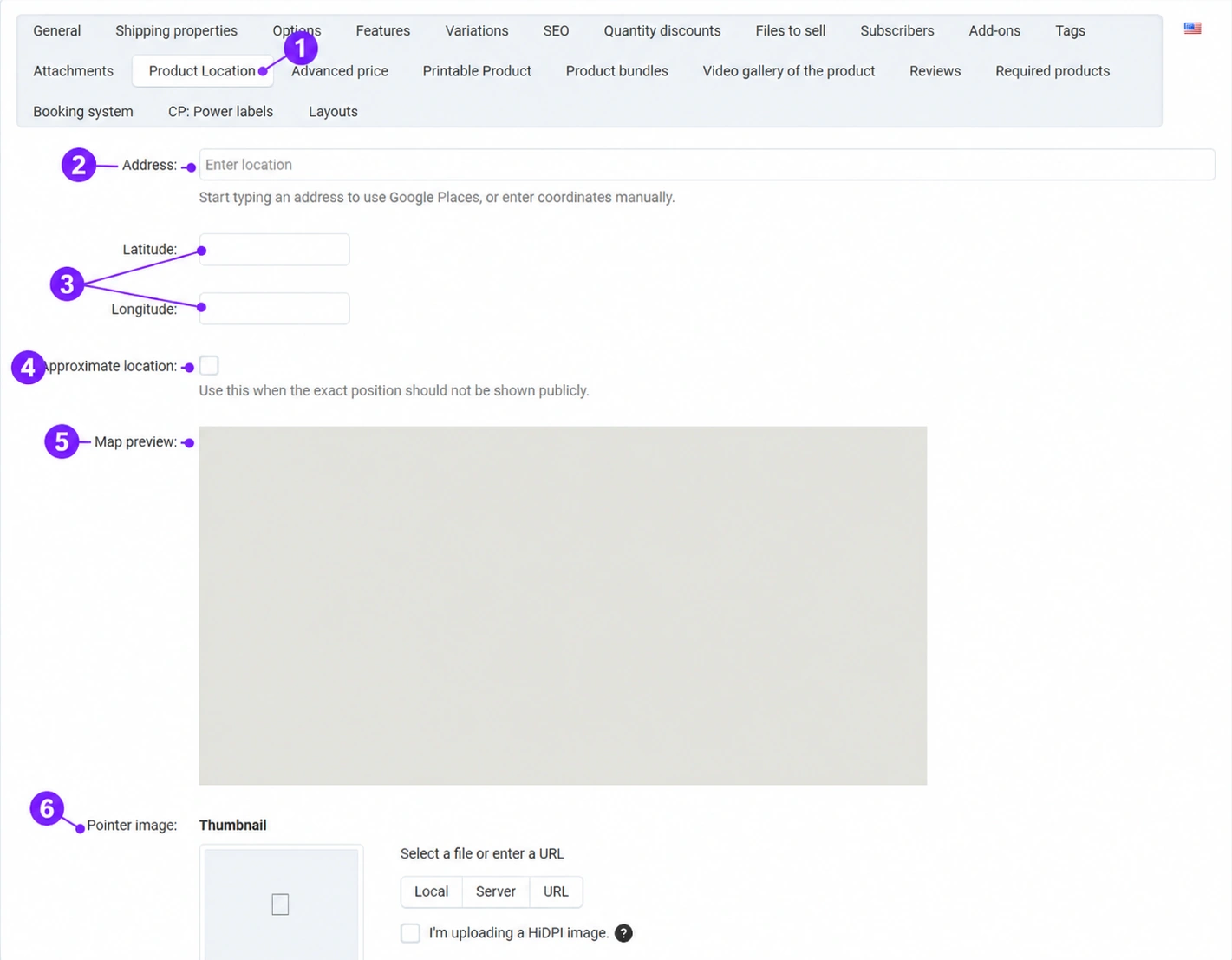
Las capturas de pantalla utilizan la interfaz en inglés y datos de ejemplo. Las etiquetas numeradas vinculan la imagen con las explicaciones localizadas. Haz clic en la imagen para abrir una vista más grande. La disponibilidad de determinados campos depende del tipo de producto y de los permisos de tu cuenta.
Procedimiento paso a paso
- 1
Abre Ubicación del producto
Abre el artículo y la pestaña Ubicación del producto. Los campos se utilizan para el establecimiento o lugar al que se refiere la oferta. Para un artículo físico normal sin relación con una ubicación, no es necesario introducir una dirección arbitraria.
- 2
Introduce la dirección
Empieza a escribir la dirección y, cuando el servicio esté disponible, selecciona la sugerencia correspondiente. Comprueba el número, la ciudad y el país. Si las sugerencias no están disponibles, no selecciones una dirección aproximadamente similar de otra ciudad; utiliza coordenadas verificadas o solicita ayuda.
- 3
Comprueba la latitud y la longitud
La latitud y la longitud son campos diferentes. Introduce valores verificados en el formato esperado y presta atención al signo. Intercambiar las coordenadas puede situar el marcador muy lejos del establecimiento. La dirección del texto y el punto del mapa deben coincidir entre sí.
- 4
Activa la ubicación aproximada cuando no muestres la posición exacta
Esta opción sirve para mostrar una ubicación aproximada cuando la posición exacta no deba hacerse pública. Comprueba el resultado final en el storefront; no supongas cómo se verá el marcador público basándote únicamente en la casilla marcada. Indica claramente en el texto de la oferta si al comprador solo le muestras el área.
- 5
Revisa el mapa
La vista previa del mapa ayuda a comprobar la ubicación. Si el área aparece vacía, comprueba las coordenadas guardadas, la disponibilidad del mapa y la configuración con el equipo de Connect. No inventes otra ubicación para eliminar la vista vacía. Para mostrar ofertas en el mapa de categorías también se necesita un diseño de categoría adecuado.
- 6
Añade un marcador y comprueba la vista pública
La imagen del puntero se utiliza como marcador en el mapa de categorías según la configuración del módulo. Carga una imagen adecuada, guarda el producto y comprueba la oferta individual y la categoría. La imagen del marcador no cambia las coordenadas. Coordina las plantillas especiales para inmuebles y ofertas similares con el equipo de Connect.
Comprobación después de guardar
- La dirección y las coordenadas apuntan al mismo establecimiento.
- La vista pública aproximada o exacta coincide con lo acordado.
- El mapa se ha comprobado en el producto y en la vista de categoría correspondiente.



