
El carrito esta vacío

CONNECT HELPCENTER · PRODUCTOS Y CATÁLOGO
Muestre claramente el precio del producto y las unidades de medida.
El precio avanzado añade la visualización del precio por unidad, el embalaje y los importes de impuestos, así como mensajes relacionados con los descuentos por cantidad. La configuración de visualización no sustituye al precio base, los impuestos ni la regla de descuento.
Antes de empezar
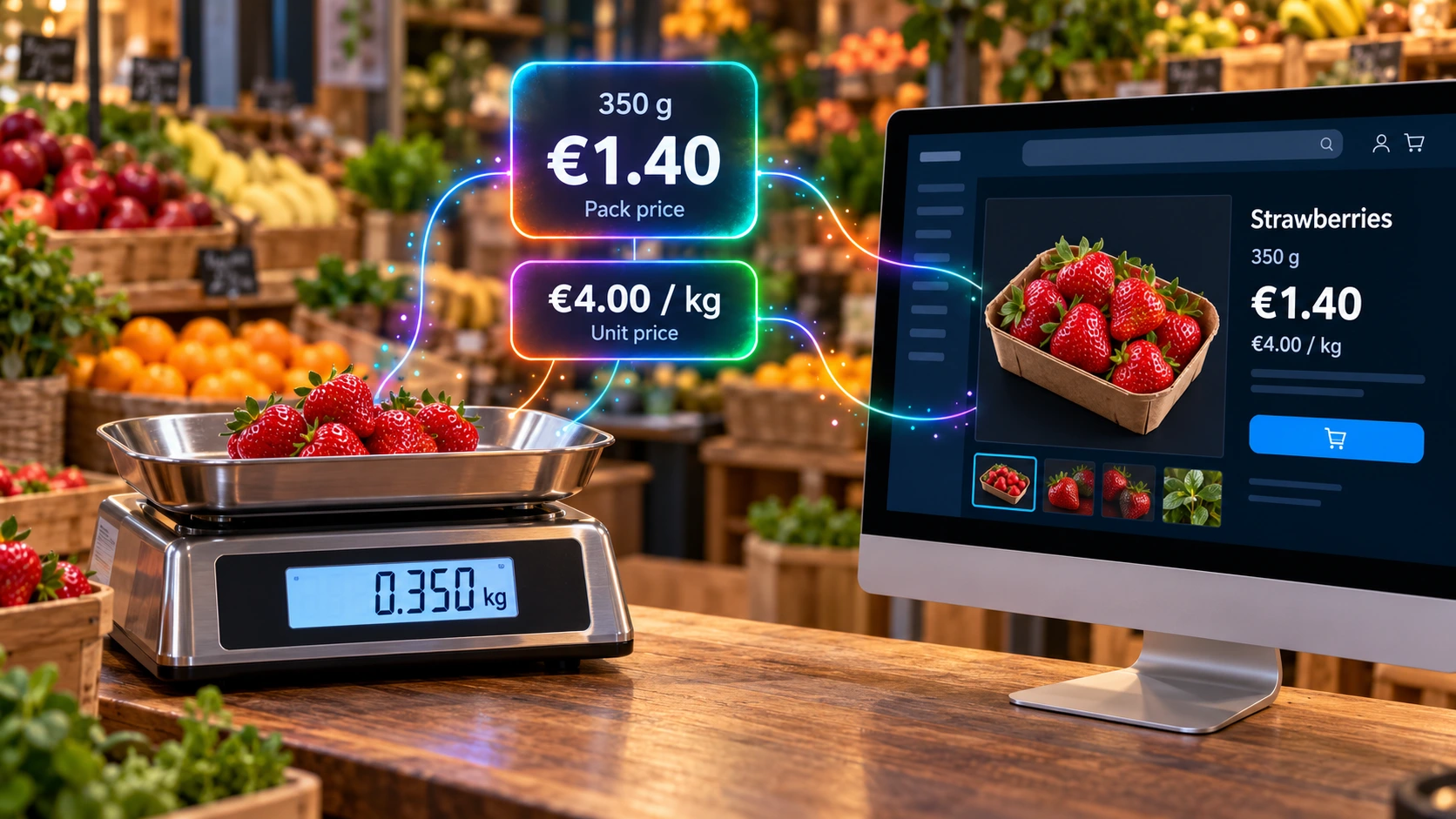
Prepare la cantidad de contenido de un producto, la unidad de medida, la unidad de venta y la base de visualización. Antes de activarlo, compruebe el precio base y el método de introducción de impuestos del artículo.
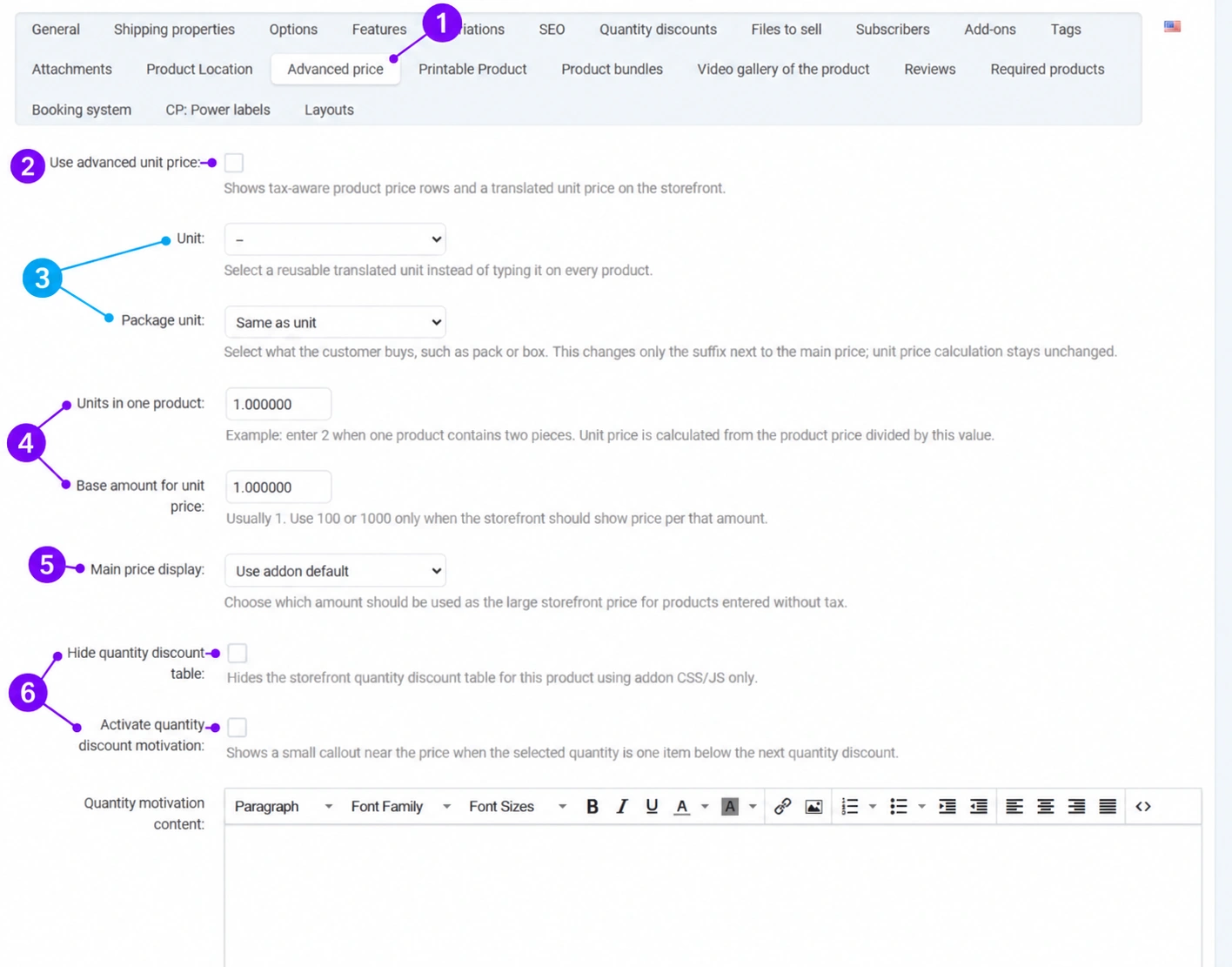
Las capturas de pantalla utilizan la interfaz en inglés y datos de ejemplo. Las etiquetas numeradas vinculan la imagen con las explicaciones localizadas. Al hacer clic en la imagen, se abre una vista ampliada. La disponibilidad de determinados campos depende del tipo de producto y de los permisos de su cuenta.
Procedimiento paso a paso
- 1
Abra Precio avanzado
Abra el producto guardado y la pestaña Precio avanzado. Aquí puede editar la forma de mostrar los datos de precios avanzados del producto concreto.
- 2
Active el precio por unidad
Active la casilla del precio avanzado por unidad cuando desee mostrar esta función. La activación por sí sola no corrige un precio base introducido incorrectamente ni define automáticamente el contenido del embalaje.
- 3
Distinga entre la unidad de medida y la unidad de embalaje
En Unidad, seleccione pieza, kilogramo, metro, litro u otro valor disponible. La unidad de embalaje describe lo que compra el cliente, por ejemplo, un paquete o un conjunto. Cambia la etiqueta junto al precio principal; no cambia la fórmula del precio unitario. No intente convertir gramos en kilogramos cambiando la etiqueta.
- 4
Introduzca la cantidad de contenido y la base
El número de unidades de un producto debe corresponder a la unidad de medida seleccionada. La base de visualización suele ser 1. Ejemplo: un producto de 0,5 kg con un precio de 20 EUR da 40 EUR/kg cuando la base es 1 kg. Para dos piezas a 20 EUR, el precio es de 10 EUR/pieza. Utilice los valores 100 o 1000 únicamente cuando desee mostrar intencionadamente el precio de esa cantidad de unidades. Una cantidad de contenido igual a cero no es un sustituto válido para un dato desconocido.
- 5
Seleccione la visualización principal de impuestos
Puede heredar la configuración predeterminada del complemento o seleccionar un precio con impuestos o sin ellos, según el modo de funcionamiento permitido. Esto es una visualización del importe, no un cambio del tipo impositivo. Compruebe qué importe se ha introducido como precio base y compare la visualización pública con el cálculo esperado.
- 6
Edite la tabla de descuentos y los mensajes motivacionales
Ocultar la tabla de descuentos afecta a su visualización pública, no elimina la regla. Se puede mostrar un mensaje motivacional cuando al cliente le falta una unidad para alcanzar el siguiente umbral. Un mensaje independiente confirma que se ha alcanzado el primer umbral de descuento. Introduzca su propio contenido en el campo correspondiente o déjelo vacío para utilizar el texto predeterminado. Configure previamente los umbrales reales en la pestaña de descuentos por cantidad.
- 7
Guarde y compare varias cantidades
Guarde el producto, compruebe la etiqueta del embalaje y el cálculo por unidad, así como las cantidades anteriores y posteriores al umbral de descuento. Pruebe el ordenador y el móvil. Si el importe principal o la unidad no son los esperados, compruebe primero el contenido del embalaje, la base y la visualización de impuestos antes de realizar más cambios.
Comprobación después de guardar
- La unidad de medida y la cantidad de contenido introducida son coherentes.
- La etiqueta del embalaje no se ha sustituido por una conversión matemática.
- Se han comprobado el precio por unidad y los mensajes para varias cantidades.



