
El carrito esta vacío

CONNECT HELPCENTER · PRODUCTOS Y CATÁLOGO
Ofrezca artículos relacionados en un paquete conjunto.
Un paquete de productos conecta varios artículos en una oferta con cantidades y descuento definidos. El comprador debe ver claramente qué incluye el paquete y cuál es el precio total.

Antes de comenzar
Prepare la lista de artículos, las cantidades, la disponibilidad y el descuento previsto. Un paquete no es lo mismo que un producto obligatorio que se añade automáticamente al artículo principal. Antes de trabajar, compruebe el precio y el inventario de todos los componentes.
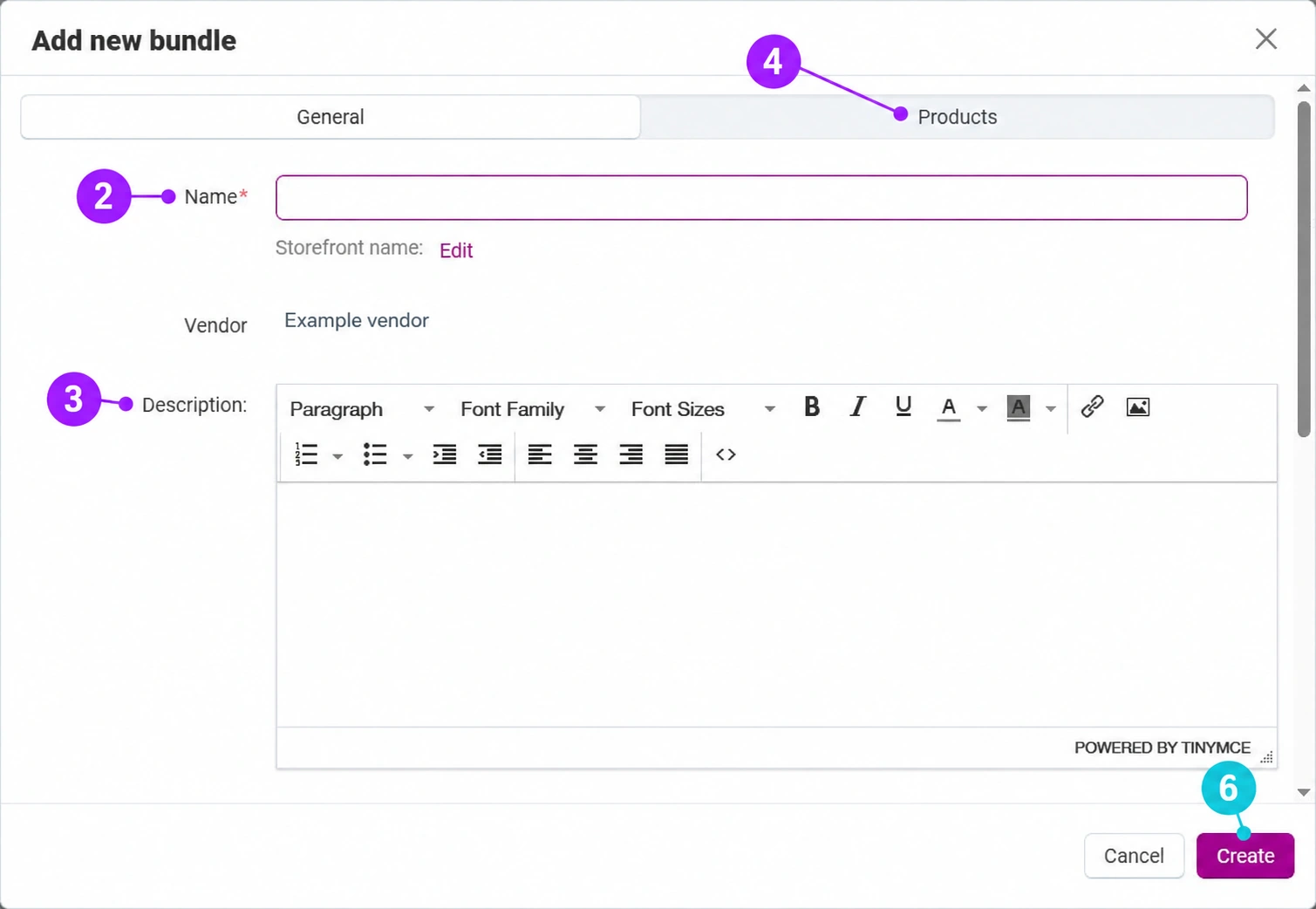
Las capturas de pantalla utilizan la interfaz en inglés y datos de ejemplo. Las etiquetas numeradas conectan la imagen con las explicaciones localizadas. Al hacer clic en la imagen, se abre una vista ampliada. La disponibilidad de algunos campos depende del tipo de producto y de los permisos de su cuenta.
Procedimiento paso a paso
- 1
Abra los paquetes de productos
En la edición del artículo, abra la pestaña Paquetes de productos y después Añadir nuevo paquete. La vista general de paquetes también está disponible en la sección de marketing de la administración, según los permisos.
- 2
Asigne un nombre al paquete
Introduzca un nombre para la administración y compruebe el nombre destinado al storefront. Utilice una descripción como «Kit inicial: dispositivo y accesorios», para que el contenido de la oferta resulte claro para el comprador. Compruebe el vendedor correspondiente.
- 3
Escriba la descripción y prepare la visualización de la promoción
Describa la composición y las condiciones del paquete. Más abajo, en los datos generales, se encuentran la visualización entre las promociones, la imagen promocional, el período de disponibilidad y el estado. La imagen promocional y las fotos de los artículos individuales no son la misma configuración. Si el paquete solo es válido durante una campaña, active y compruebe la fecha de inicio y la fecha de finalización.
- 4
Añada y compruebe los componentes en la pestaña Productos
En la pestaña Productos revise los artículos correspondientes, las cantidades, los precios, el tipo de descuento, el valor y el importe después del descuento. Compruebe las opciones de producto y las combinaciones permitidas. Añada solo los artículos que formen un conjunto real; no confunda la cantidad de un componente individual con el número total de paquetes.
- 5
Recalcule la oferta y compare el importe total
Después de modificar la cantidad o el descuento, utilice el recálculo y compare el coste total y el precio de todos los artículos. Si utiliza la distribución de un descuento conjunto, vuelva a comprobar los importes de cada componente. Pruebe especialmente el cambio de opción, un componente no disponible y la combinación con otras promociones.
- 6
Cree el paquete y compruebe el recorrido del comprador
Confirme Crear o guarde el paquete existente. En la página pública, compruebe el nombre, el contenido, el período, el precio y el botón de compra. Revise la composición del carrito sin enviar un pedido real. Retrase la activación hasta resolver los componentes no disponibles o los importes poco claros.
Añadir productos y configurar el precio del paquete
- 7
Busque y añada productos al paquete
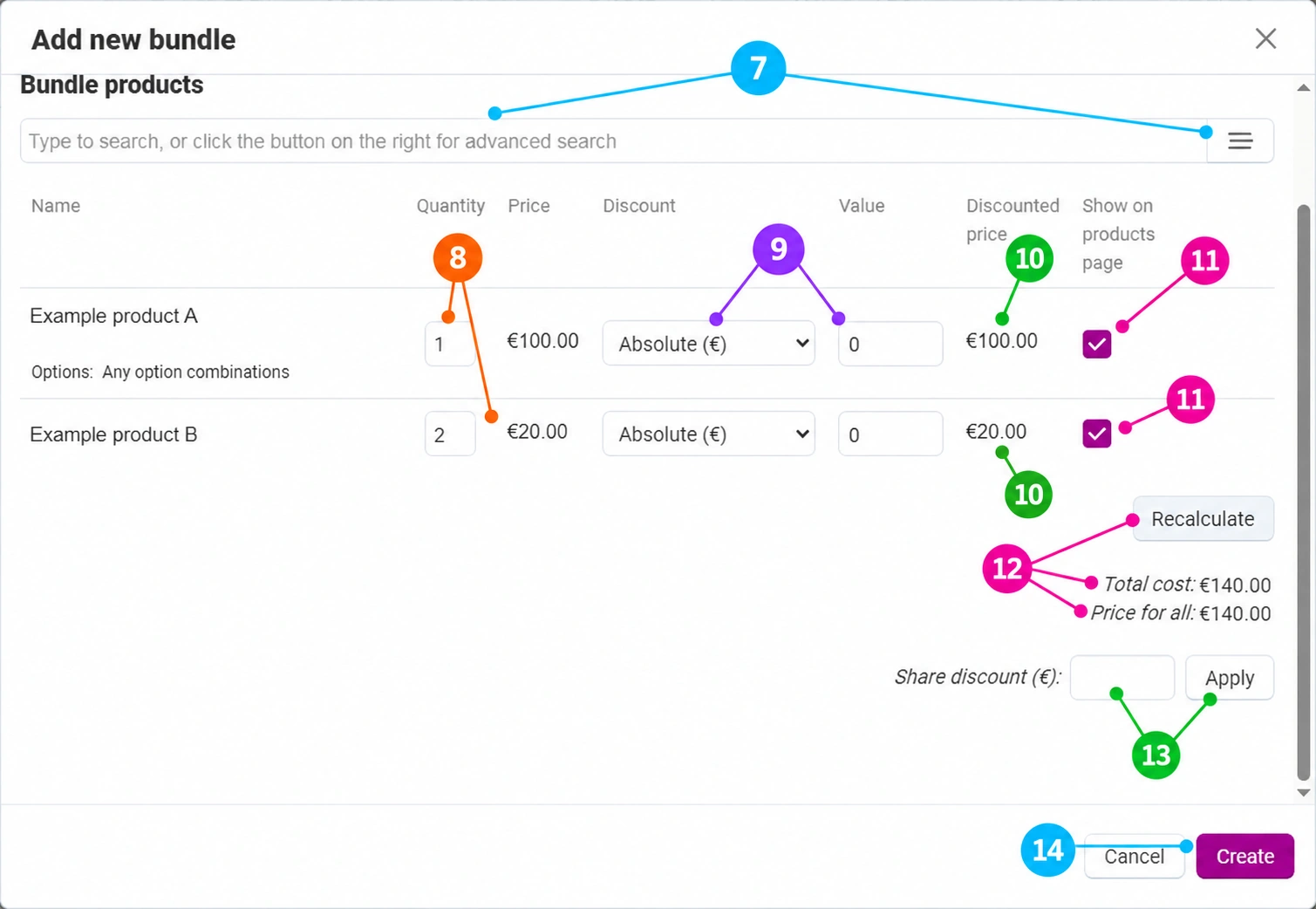
En el paquete abierto, seleccione la pestaña Productos. En el campo de búsqueda, introduzca parte del nombre del producto y haga clic en el resultado deseado. El botón situado a la derecha de la búsqueda abre el selector avanzado. Repita la selección para los demás componentes y compruebe las filas finales de la tabla. El producto desde el que abrió el paquete puede ya estar añadido; no lo seleccione de nuevo si no desea aumentar su cantidad.
- 8
Indique la cantidad de cada componente
La columna Cantidad representa el número de unidades de ese producto en un paquete. El ejemplo de la imagen contiene un producto A y dos productos B. Compruebe las opciones debajo del nombre: un mensaje sobre cualquier combinación de opciones no confirma que cada combinación sea realmente adecuada para su conjunto.
- 9
Seleccione el tipo y el valor del descuento
En la fila del producto, la columna Descuento ofrece un importe absoluto en la moneda o un porcentaje. En Valor introduzca el importe del descuento, no el precio final del paquete. Ejemplo: un producto de 100 € con un descuento del 10 % tiene un precio de 90 €. Para un descuento de 10 €, seleccione el importe absoluto e introduzca 10. El tipo seleccionado determina el significado del mismo número.
- 10
Compare el precio después del descuento
La columna Precio con descuento muestra el resultado para cada componente. Después de modificarlo, compruebe también la cantidad para no confundir el descuento de un artículo con el descuento total de todo el paquete. La imagen muestra el estado inicial sin descuento; los importes son de ejemplo.
- 11
Determine en qué productos se muestra el paquete
La casilla Mostrar en la página del producto determina si la oferta del paquete se muestra junto a ese componente. No es un control para excluir el componente del paquete. Actívela en los productos en los que el comprador deba ver la oferta relacionada.
- 12
Recalcule la composición y el precio total
Haga clic en Recalcular después de añadir artículos o cambiar las cantidades o los descuentos. Compare el valor total de los componentes con el precio de todo el paquete. En el ejemplo sin descuento, el importe es 1 × 100 € + 2 × 20 € = 140 €. Solo el cálculo final muestra si el paquete corresponde al precio previsto.
- 13
Distribuya el descuento conjunto si es necesario
El campo Distribuir descuento debajo de los importes totales sirve para aplicar un descuento conjunto expresado en la moneda mostrada. Introduzca el importe y haga clic en Aplicar, después compruebe cómo lo ha distribuido el módulo entre los componentes y cuál es el nuevo precio total. Ejemplo: para un importe inicial de 140 € y un precio deseado de 126 €, la diferencia es de 14 €. Antes de aplicarlo, compare los descuentos individuales ya introducidos; no dé por supuesto que ambos métodos se suman de la forma deseada.
- 14
Guarde y revise la oferta pública
Cuando la composición, las cantidades y los importes sean correctos, seleccione Crear para crear un paquete nuevo o guardar uno existente. Recalcular y Aplicar sirven para editar los cálculos, pero no sustituyen el guardado del paquete. En el storefront, compruebe la visualización del paquete, las opciones, el precio total y la composición del carrito. Repita la comprobación después de cambiar el precio o la disponibilidad de cualquier componente.
Para un paquete existente, abra su nombre o la edición y, a continuación, la pestaña Productos. No cree un paquete nuevo cada vez que cambie la composición o el descuento de uno existente.
Comprobación después de guardar
- El comprador ve el contenido y las cantidades exactas del paquete.
- El descuento y el precio total coinciden con lo preparado.
- Se han comprobado el estado, la fecha y la disponibilidad de todos los componentes.



