
El carrito esta vacío

CONNECT HELPCENTER · PRODUCTOS Y CATÁLOGO
Muestre el producto con un vídeo en el lugar adecuado.
La galería de vídeos añade presentaciones, demostraciones e instrucciones junto al producto. Cada vídeo debe tener una fuente válida, un título descriptivo, una posición específica y una visualización comprobada.
Antes de empezar
Prepare un vídeo publicado o un archivo de vídeo disponible, además del título y, si procede, una imagen de portada. Utilice material que tenga derecho a publicar. Compruebe la velocidad de carga, la comprensibilidad del contenido y el funcionamiento en dispositivos móviles.
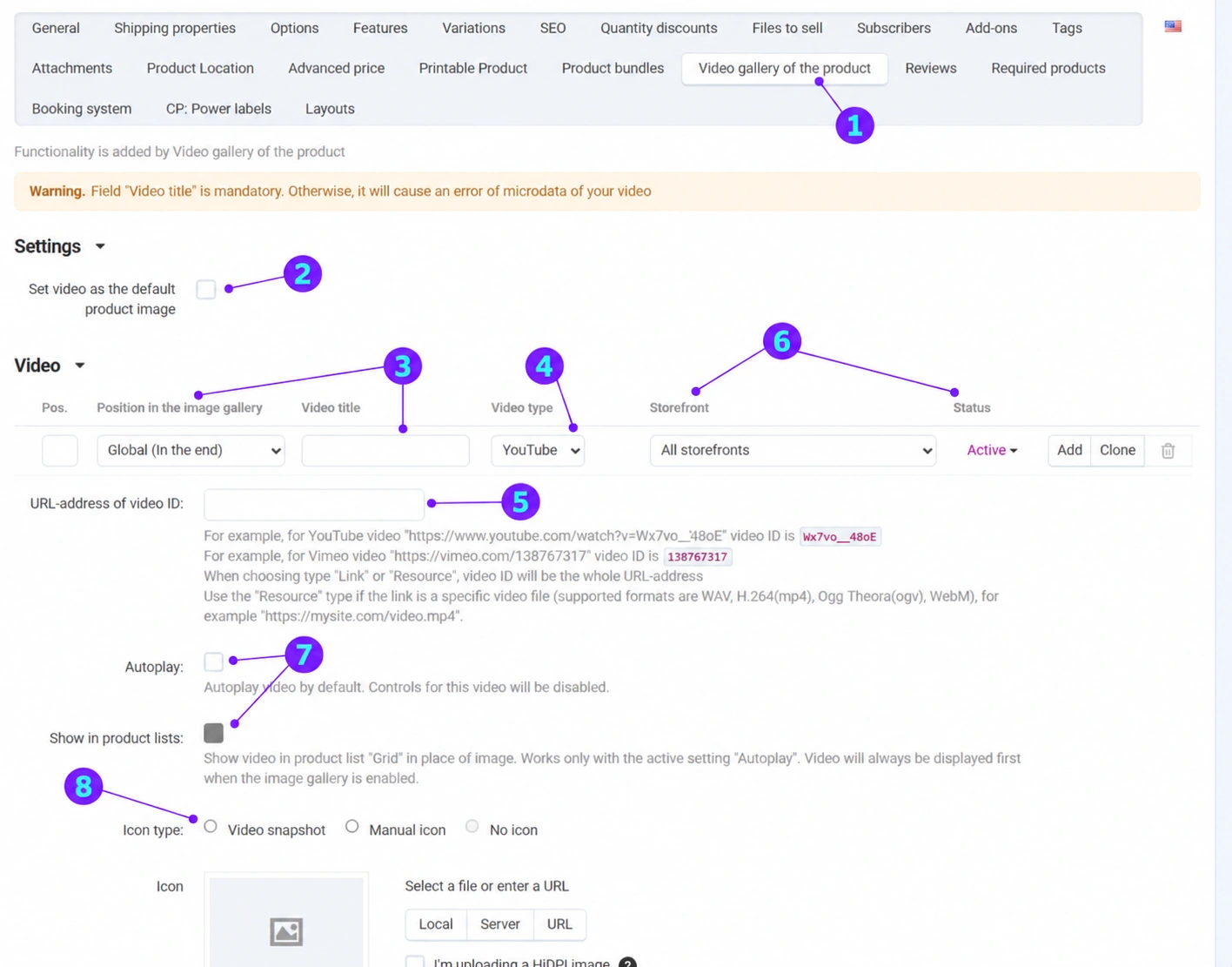
Las capturas de pantalla utilizan la interfaz en inglés y datos de ejemplo. Las etiquetas numeradas vinculan la imagen con las explicaciones localizadas. Haga clic en la imagen para abrir una vista ampliada. La disponibilidad de determinados campos depende del tipo de producto y de los permisos de su cuenta.
Procedimiento paso a paso
- 1
Abra la Galería de vídeos de productos
Entre en el producto y seleccione la pestaña correspondiente. En los datos generales también puede existir una entrada sencilla de enlaces de vídeo; no añada el mismo vídeo mediante ambos métodos sin necesidad. Esta guía sigue la galería ampliada con posición y ajustes de visualización.
- 2
Decida si el vídeo debe ser la vista principal
Una casilla independiente establece el vídeo como imagen predeterminada del producto. Actívela solo cuando una vista inicial en vídeo tenga sentido para la oferta. Compruebe qué ve el cliente antes de iniciar la reproducción y si las fotografías siguen estando claramente disponibles.
- 3
Introduzca el título del vídeo
El título es obligatorio según el mensaje del módulo y es importante para etiquetar correctamente el contenido de vídeo. Utilice un título concreto como «Montaje del soporte: instrucciones breves». No deje el campo vacío ni introduzca únicamente «Vídeo 1». Prepare el título en el idioma del contenido que está editando.
- 4
Seleccione el tipo de fuente
Seleccione YouTube, Vimeo, enlace o recurso según el tipo de material. El tipo seleccionado determina qué se debe introducir en el campo siguiente. Un vídeo en una plataforma y un enlace directo a un archivo MP4 no son el mismo método de entrada.
- 5
Introduzca el ID o la dirección correspondiente
Para YouTube o Vimeo, siga los ejemplos de ID que aparecen debajo del campo. Para un enlace o recurso se utiliza la dirección URL completa. Compruebe que la fuente permite la visualización esperada y que no es privada ni se ha eliminado. No introduzca enlaces temporales que contengan un token de acceso personal.
- 6
Configure el orden, las tiendas y el estado
Seleccione la posición dentro de la galería: orden heredado, principio, final o después de una imagen determinada. Compruebe la posición ordinal, las tiendas de destino y el estado. Si el vídeo debe estar solo en una tienda, no deje todas las tiendas seleccionadas por error. Añada o duplique la fila con el control correspondiente del formulario.
- 7
Active el inicio automático y las listas de forma intencionada
El inicio automático cambia la forma de reproducción y los controles del vídeo. La visualización en la cuadrícula de productos, según las instrucciones del módulo, también depende de que el inicio automático esté activado. Compruebe la experiencia del cliente y la velocidad de la página; la casilla por sí sola no garantiza que todos los navegadores permitan la reproducción automática.
- 8
Seleccione el icono y compruebe el guardado
Utilice una captura del vídeo, un icono propio o la opción disponible sin icono. Si es necesario, cargue la imagen de portada y la descripción. Guarde el producto y, a continuación, compruebe la galería y la lista de productos en un ordenador y en un dispositivo móvil, incluido el regreso a las fotografías.
Comprobación después de guardar
- El vídeo tiene un título significativo y una fuente válida.
- Se han comprobado la posición, la tienda y el estado.
- Se han comprobado la reproducción, el icono y la carga en un dispositivo móvil.



