
El carrito esta vacío

CONNECT HELPCENTER · PRODUCTOS Y CATÁLOGO
Conecte el artículo principal con los componentes necesarios.
Los productos obligatorios se utilizan para artículos que deben comprarse junto con el producto principal. Un ejemplo es un dispositivo básico que requiere un componente adicional específico.

Antes de comenzar
Prepare los códigos exactos de los productos relacionados y compruebe que realmente sean obligatorios. Un accesorio que el cliente puede elegir libremente se organiza mejor mediante una opción o un paquete adecuado. La vinculación obligatoria afecta al contenido y al precio del carrito.
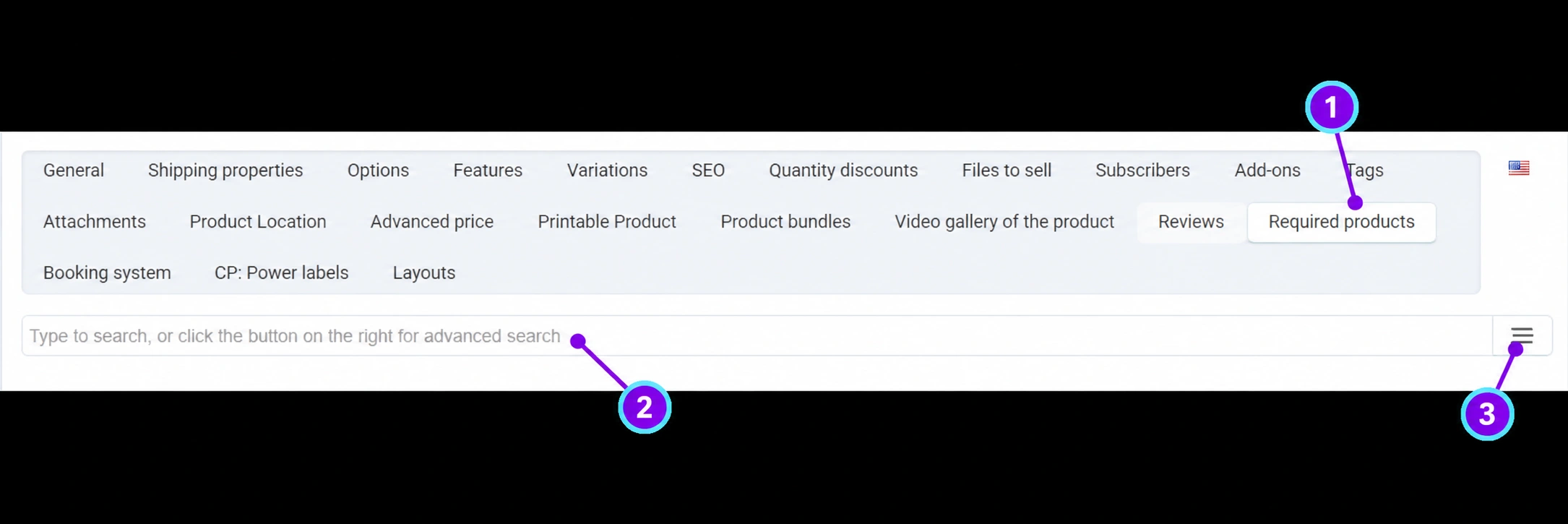
Las capturas de pantalla utilizan la interfaz en inglés y datos de ejemplo. Las etiquetas numeradas vinculan la imagen con las explicaciones localizadas. Al hacer clic en la imagen, se abre una vista ampliada. La disponibilidad de determinados campos depende del tipo de producto y de los permisos de su cuenta.
Procedimiento paso a paso
- 1
Abra la pestaña de productos obligatorios
Abra el artículo guardado y, a continuación, la pestaña Productos obligatorios. En algunas traducciones puede aparecer como «Productos deseados»; en la imagen en inglés se identifica como Required products. Su función es la vinculación obligatoria, no la lista de deseos del cliente.
- 2
Encuentre el componente correcto
Introduzca el nombre o el código en el campo de búsqueda. Compare la versión, el estado y la compatibilidad. No vincule un modelo similar si no corresponde al artículo principal. Compruebe el contexto del vendedor correspondiente y la disponibilidad del componente.
- 3
Utilice el selector avanzado cuando sea necesario
El icono de la derecha abre una selección de productos más detallada. Seleccione el artículo correspondiente y revise la lista final de productos vinculados. No incluya el producto principal en su propia lista ni cree vinculaciones mutuas sin comprobarlo con el equipo de Connect.
- 4
Guarde el vínculo y revise la oferta completa
Guarde el producto y compruebe en el storefront que la descripción explique por qué es necesario el componente adicional. El cliente debe entender qué se incluye en el carrito y cómo afecta al importe total.
- 5
Compruebe el comportamiento del carrito
Añada el artículo principal a un carrito de prueba sin enviar un pedido real. Compruebe los productos añadidos automáticamente, las cantidades, las opciones y el importe total. Compruebe especialmente qué ocurre si el componente no está disponible o cambia la cantidad del producto principal.
- 6
Ajuste las configuraciones antes de la activación pública
Para combinaciones más complejas, varios accesorios obligatorios o restricciones de versiones, envíe al equipo de Connect la lista de vínculos y el escenario previsto. No active la configuración hasta que la comprobación confirme que se puede comprar el conjunto exacto.
Comprobación después de guardar
- Cada vínculo tiene un propósito empresarial claro y es compatible.
- El carrito contiene los componentes y los importes esperados.
- Se han comprobado el componente no disponible y el cambio de cantidad.



