
El carrito esta vacío

CONNECT HELPCENTER · PRODUCTOS Y CATÁLOGO
Destaque el producto con la etiqueta asignada correctamente.
Las pegatinas destacan visualmente un dato o una ventaja del producto. Pueden asignarse manualmente, automáticamente o heredarse de la categoría principal, por lo que debe comprobar el origen de la etiqueta antes de modificarla.

Antes de empezar
Prepare el propósito y el alcance de la etiqueta: un producto individual, una regla o una categoría. La pegatina por sí sola no cambia el precio, el stock ni el derecho del cliente a una ventaja. El texto debe corresponder a los datos reales de la oferta.
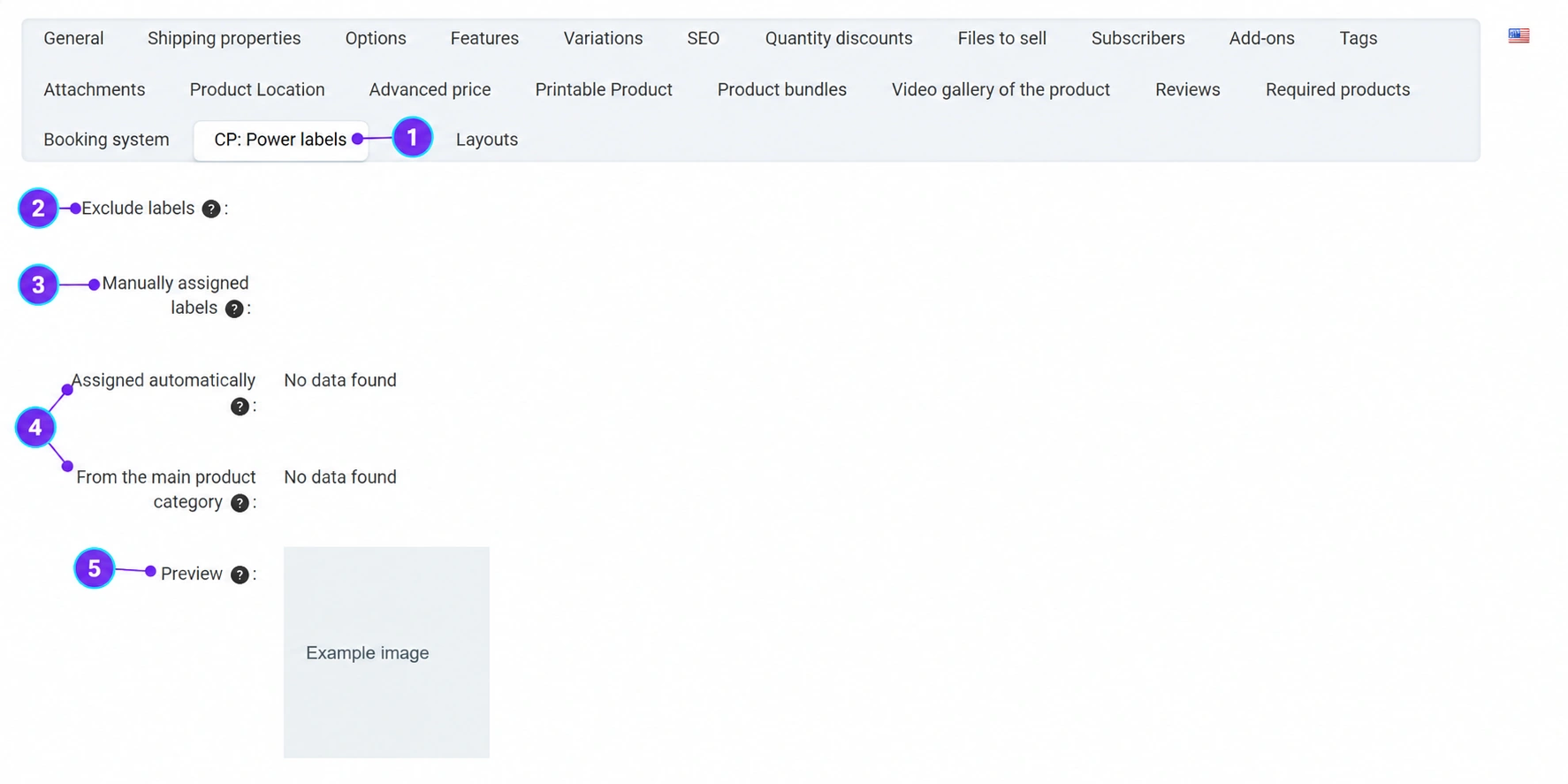
Las capturas de pantalla utilizan la interfaz en inglés y datos de ejemplo. Las etiquetas numeradas vinculan la imagen con las explicaciones localizadas. Al hacer clic en la imagen, se abre una vista ampliada. La disponibilidad de determinados campos depende del tipo de producto y de los permisos de su cuenta.
Procedimiento paso a paso
- 1
Abra la pestaña Pegatinas
Abra el producto y la pestaña de pegatinas. En la vista en inglés aparece como CP: Power labels. Primero revise los orígenes de las etiquetas existentes.
- 2
Compruebe las pegatinas excluidas
El campo de etiquetas excluidas sirve para excluir las pegatinas aplicables según las reglas del módulo. Utilícelo solo cuando sepa qué etiqueta desea excluir y por qué. Excluir una etiqueta no corrige un precio incorrecto ni el dato a partir del cual se calcula.
- 3
Asigne manualmente una pegatina existente
En el campo de asignación manual, busque la etiqueta preparada y selecciónela. Si la pegatina solicitada no existe o no tiene un aspecto adecuado, envíe una solicitud al equipo de Connect. No duplique las etiquetas compartidas para el mismo contenido solo por tener otro idioma.
- 4
Distinga entre la asignación automática y la asignación por categoría
La sección de etiquetas asignadas automáticamente muestra el resultado de las reglas, mientras que otra sección muestra las etiquetas de la categoría principal del producto. Una asignación manual vacía no significa que el producto no tenga ninguna pegatina. Si la causa es una categoría o un valor incorrecto del producto, acuerde la corrección en ese origen.
- 5
Revise y guarde
La vista previa ayuda a comprobar la ubicación de la etiqueta junto a la imagen, pero la visualización final también depende de la plantilla. Guarde el producto y compruebe la lista de categorías, el detalle del artículo y la vista en el móvil. En la captura de pantalla, la imagen real del producto se ha sustituido por una imagen de ejemplo.
- 6
Compruebe la duración y la veracidad del mensaje
Si la pegatina indica una novedad, un descuento o disponibilidad, compruebe que el mensaje siga siendo válido. Para las etiquetas basadas en el tiempo o en reglas, indique al equipo de Connect las condiciones y la fecha prevista de finalización de la visualización. No sustituya con una pegatina un cambio real de estado o de precio.
Comprobación después de guardar
- Se conoce el origen de cada pegatina mostrada.
- El mensaje corresponde al producto y a la ventaja reales.
- El aspecto se ha comprobado en la lista, en el detalle y en el móvil.



