
El carrito esta vacío

CONNECT HELPCENTER · PRODUCTOS Y CATÁLOGO
Comprenda el diseño de su página de producto.
La pestaña Diseños muestra la disposición de los bloques de la página del producto y su relación con el escaparate seleccionado. El equipo de Connect prepara el diseño, las plantillas y los cambios para mantener la coherencia de las páginas.

Antes de comenzar
Prepare el producto, el escaparate y la descripción del cambio deseado. La plantilla de detalles del producto de la pestaña General y la disposición de los bloques de la pestaña Diseños son partes relacionadas de la vista, pero no son el mismo campo.
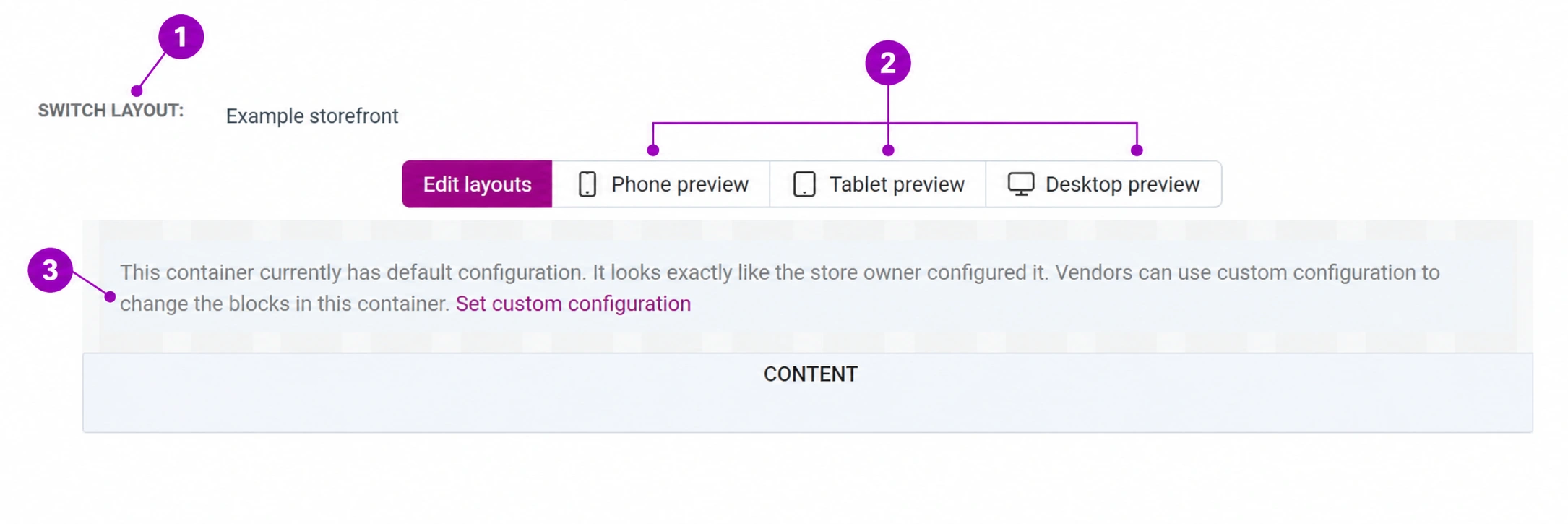
Las capturas de pantalla utilizan la interfaz en inglés y datos de ejemplo. Las etiquetas numeradas vinculan la imagen con las explicaciones localizadas. Al hacer clic en la imagen, se abre una vista ampliada. La disponibilidad de determinados campos depende del tipo de producto y de los permisos de su cuenta.
Procedimiento paso a paso
- 1
Abra Diseños y compruebe el contexto
En la edición del producto, seleccione Diseños. En el selector de diseños, compruebe la tienda o el escaparate. En la imagen, el nombre se ha sustituido por un ejemplo. Un contexto incorrecto puede mostrar la disposición de otra tienda.
- 2
Revise los dispositivos
Los controles para teléfono, tableta y ordenador sirven para comprobar la disposición en distintos tamaños. Complemente la vista previa en la administración con la página pública real; la disposición de los bloques no es una simulación completa del dispositivo del comprador.
- 3
Lea el mensaje sobre la configuración predeterminada
La configuración predeterminada significa que el producto utiliza una disposición compartida. Una vista vacía o resumida del editor no demuestra que la página pública no tenga contenido. El botón de configuración personalizada crea una forma independiente de gestionar esa sección; no lo active solo para realizar una vista previa.
- 4
Prepare una solicitud concreta para el cambio
Indique al equipo de Connect qué se debe añadir o mover, su ubicación con respecto al precio, la descripción o la galería, el escaparate y si el cambio se aplica a uno o varios productos. Adjunte el texto final, la imagen y el enlace de destino. No edite los bloques compartidos a ciegas.
- 5
Compruebe la plantilla de detalles del producto
En los datos generales puede estar seleccionada una plantilla heredada o especial, por ejemplo, para una vista de bienes inmuebles o B2B. Alinee la selección con el tipo de oferta y el diseño de Connect. Cambiar la plantilla no completa automáticamente los datos del producto que faltan.
- 6
Confirme la vista pública después de la implementación
Compruebe el título, la galería, el precio, las opciones, las características, los documentos y el botón principal de compra en el ordenador y el móvil. Para un elemento que falte, se comprueban el contenido, la activación y la configuración, no solo la presencia del nombre del bloque en la administración.
Comprobación después de guardar
- La vista previa corresponde al escaparate y al producto correctos.
- El cambio está coordinado con el equipo de Connect y la plantilla.
- El contenido y los pasos principales de compra se han revisado en el móvil.



