
El carrito esta vacío

CONNECT HELPCENTER · PRODUCTOS Y CATÁLOGO
Conecta el evento, el producto de venta y la entrada.
El módulo de eventos conecta la venta de productos con la fecha, la ubicación, la capacidad y la plantilla de la entrada. El simple uso de la palabra «entrada» en la descripción del producto no completa esta configuración.
Antes de empezar
Prepara el nombre y la ubicación del evento, las fechas de inicio y finalización, el número de participantes, el precio y el producto de venta. Comprueba qué representa una unidad comprada. Coordina la plantilla de la entrada y los datos de emisión con el equipo de Connect.
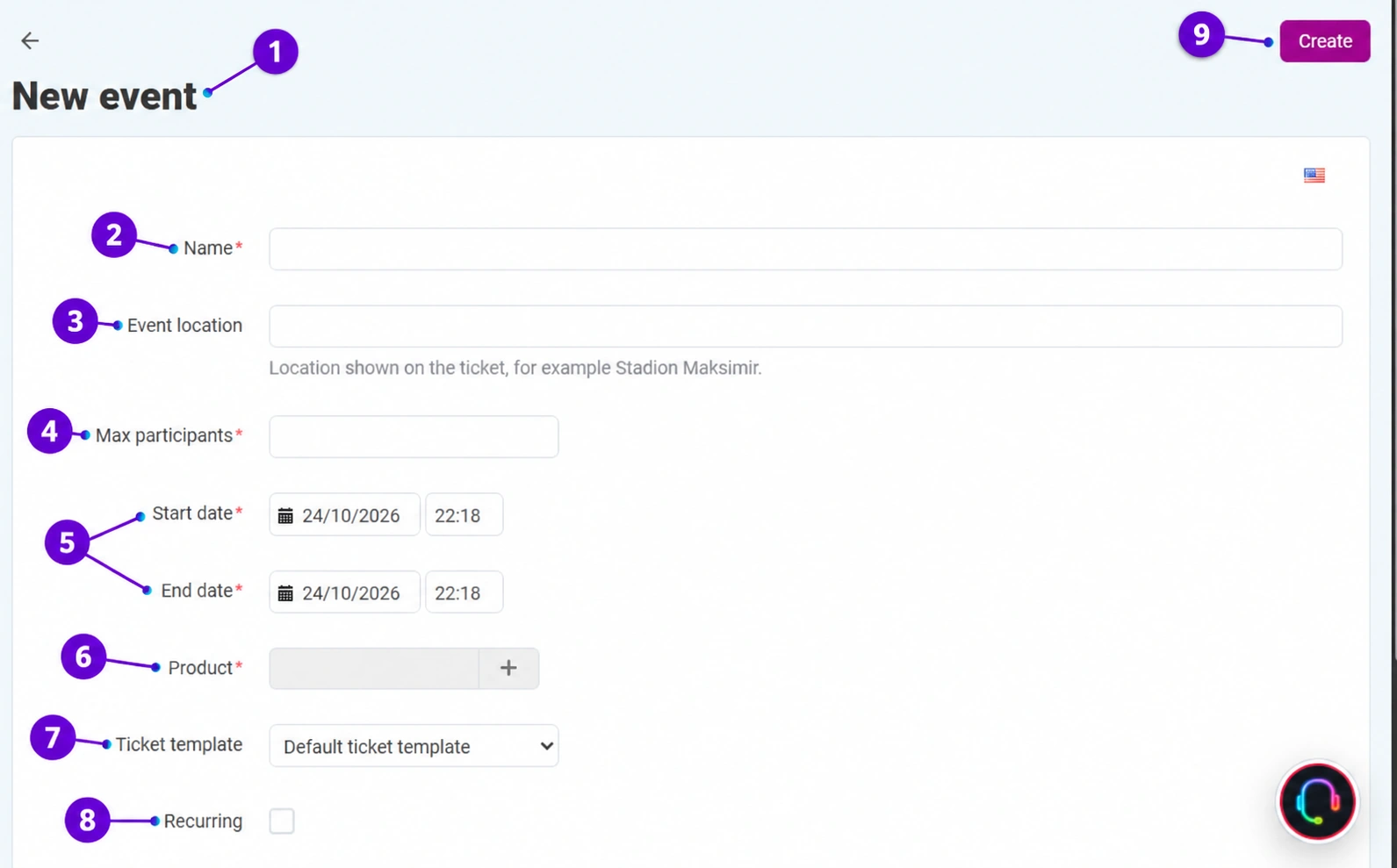
Las capturas de pantalla utilizan la interfaz en inglés y datos de ejemplo. Las etiquetas numeradas vinculan la imagen con las explicaciones localizadas. Haz clic en la imagen para abrir una vista ampliada. La disponibilidad de algunos campos depende del tipo de producto y de los permisos de tu cuenta.
Procedimiento paso a paso
- 1
Crea el producto de venta y abre un evento nuevo
Primero prepara el producto según las instrucciones básicas. A continuación, en la administración, abre Sitio web → Lista de eventos → Añadir evento. La imagen muestra el formulario de un evento nuevo sin datos reales guardados.
- 2
Introduce el nombre del evento
El nombre debe identificar claramente el evento y diferenciarlo de otras fechas o ediciones. Coordínalo con el nombre y la descripción del producto de venta para que el cliente no compre una oferta confusa.
- 3
Introduce la ubicación para la entrada
El campo de ubicación del evento se utiliza para el texto que aparece en la entrada. Comprueba el nombre del lugar y la dirección que debas mostrar al cliente. Este campo no es lo mismo que las coordenadas de ubicación del producto en el mapa.
- 4
Define el número máximo de participantes
Establece la capacidad según las plazas realmente disponibles. Compárala con el inventario y las reglas de compra del producto vinculado. No utilices un número arbitrariamente grande solo para superar el formulario.
- 5
Introduce la fecha y hora de inicio y de finalización
Comprueba ambas fechas y ambas horas. El inicio de la venta, la fecha del evento y el período de duración no tienen por qué ser lo mismo. Si el evento dura varios días, comprueba que la finalización corresponda a la fecha correcta.
- 6
Vincula el producto correspondiente
Selecciona el artículo de venta correcto mediante el selector. Compara el código, el precio y la descripción. No vincules accidentalmente al evento otro paquete, otro tipo de entrada o un producto de otra fecha.
- 7
Selecciona la plantilla de la entrada
Selecciona una plantilla preparada o crea una propia en el generador siguiendo la continuación de esta guía. Para un diseño más exigente, contacta con el equipo de Connect. Antes de publicar, revisa el nombre, la ubicación, la fecha y la identificación en una entrada de prueba.
- 8
Activa la repetición solo para una serie de eventos
Si el evento se repite, activa la configuración correspondiente y comprueba la frecuencia, el intervalo y el número de repeticiones más abajo en el formulario. Un único evento de varios días no es automáticamente una serie de eventos independientes.
- 9
Crea y comprueba todo el proceso
Confirma Creary, a continuación, revisa el evento y el producto vinculado. La disponibilidad de descarga de la entrada también depende de la configuración del módulo y de los estados del pedido. Mediante una prueba acordada, comprueba la compra, el registro de participantes, el aspecto y la descarga de la entrada, así como el procedimiento para cambiar o cancelar el pedido. No prometas la entrega automática antes de realizar esta comprobación.
Generador de entradas: edita tu propio diseño de plantilla
- 10
Abre el generador y asigna un nombre a la plantilla
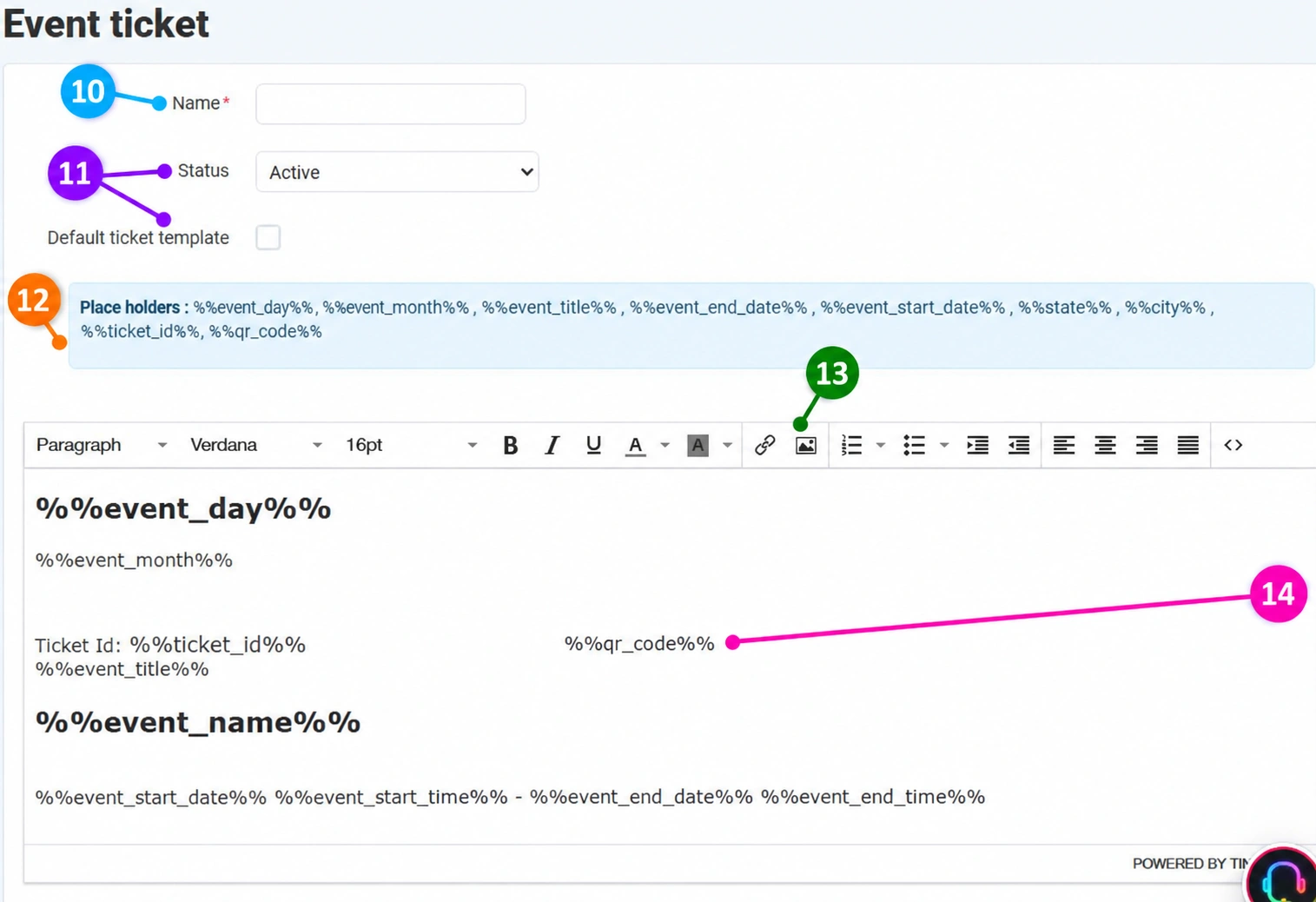
Selecciona Sitio web → Lista de eventos → Diseño de la entrada del eventoy, a continuación, Añadir plantilla de entrada. Para una plantilla propia existente, abre su edición. Introduce un nombre que puedas reconocer fácilmente al seleccionar la plantilla en el evento. La imagen muestra el formulario real de una plantilla nueva.
- 11
Comprueba el estado y la plantilla predeterminada
Selecciona el estado activo o desactivado según el nivel de preparación del diseño. Utiliza la opción Plantilla de entrada predeterminada cuando esa sea la intención para tu contexto disponible. Para un diseño especial de un evento, comprueba también su selección explícita en el formulario del evento.
- 12
Inserta etiquetas para datos variables
El marco azul muestra etiquetas de sustitución, por ejemplo
%%event_title%%,%%event_start_date%%,%%event_end_date%%,%%event_day%%,%%event_month%%,%%state%%,%%city%%,%%ticket_id%%y%%qr_code%%. Cópialas exactamente, incluidos los caracteres %. Al emitir la entrada, se sustituyen por los datos correspondientes; no las reemplaces manualmente por el número real de la entrada ni por un único código QR común. - 13
Da formato a tu entrada en el editor visual
En el área grande, edita el contenido y la disposición de tu propia entrada. La barra de herramientas permite seleccionar la fuente, el tamaño, la negrita, el color, la alineación e insertar una imagen o un enlace. Utiliza el botón de imagen para añadir un logotipo o un recurso visual preparado. Así puedes crear tu propio diseño en lugar de utilizar la plantilla predeterminada sin modificar. El botón de código fuente sirve para editar de forma avanzada la estructura HTML; para una maquetación y preparación gráfica más exigentes, contacta con el equipo de Connect.
- 14
Conserva la identificación y comprueba la vista final
En el diseño, deja espacio para el nombre y la fecha del evento, el ID de la entrada y el código QR dinámico. Asegúrate de que el texto sea legible y de que el código QR sea suficientemente claro; los elementos decorativos no deben cubrirlos. Es normal que las etiquetas de sustitución se muestren en el editor antes de la emisión. Guarda la plantilla con el botón principal Guardar en la parte superior de la página.
- 15
Vincula el diseño al evento y revisa una entrada de prueba
Vuelve a Lista de eventos, abre el evento y, en el campo Plantilla de entrada selecciona el diseño que acabas de guardar. Guarda el evento y, mediante una prueba acordada, revisa la entrada emitida o el PDF: maquetación, logotipo, datos sustituidos, fecha, ID y código QR. La vista del editor no es una confirmación final del aspecto del documento generado. Comprueba también las reglas de disponibilidad de descarga según el estado del pedido.
El generador sirve para dar formato a la plantilla de la entrada. Permite definir la disposición del contenido, la tipografía y los gráficos; realiza la comprobación final con una entrada de prueba emitida. No modifiques una plantilla compartida o ya utilizada antes de comprobar a qué eventos afecta.
Comprobación después de guardar
- El evento está vinculado al producto correcto.
- La fecha, la ubicación y la capacidad están coordinadas.
- La entrada de prueba y el registro de participantes se han revisado antes de la venta.



