
El carrito esta vacío

CONNECT HELPCENTER · PRODUCTOS Y CATÁLOGO
Prepare un producto que el cliente pueda personalizar.
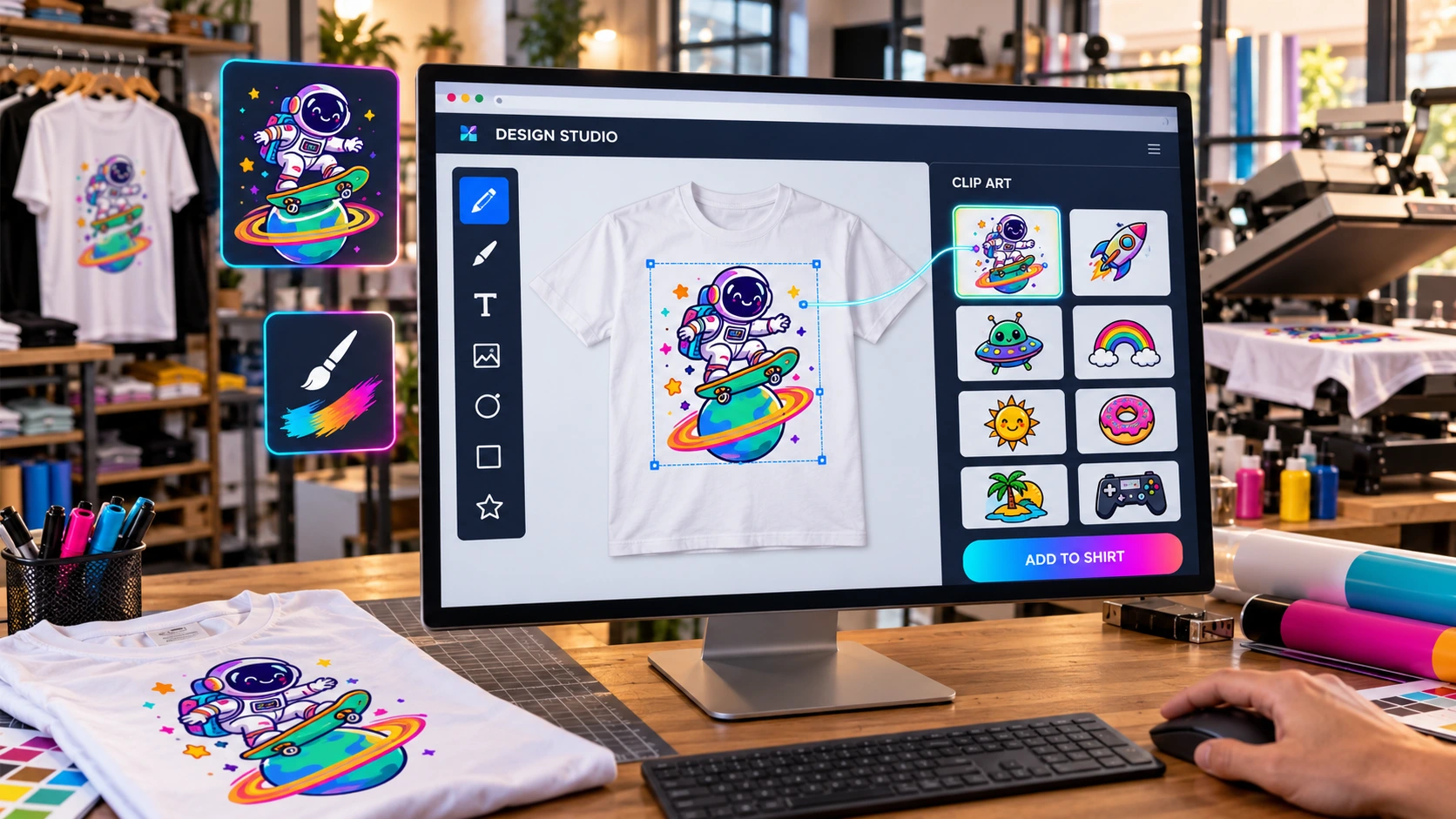
Un producto imprimible puede abrir un editor de diseños con texto, carga de imágenes y una galería de motivos preparados. Prepare las plantillas y explique claramente qué se puede personalizar.
Antes de comenzar
Prepare el artículo básico, las fotografías o plantillas para cada lado del producto, los motivos permitidos y las restricciones de producción. Determine qué recibe el cliente, qué área se imprime y si se necesita una comprobación final antes de la producción.
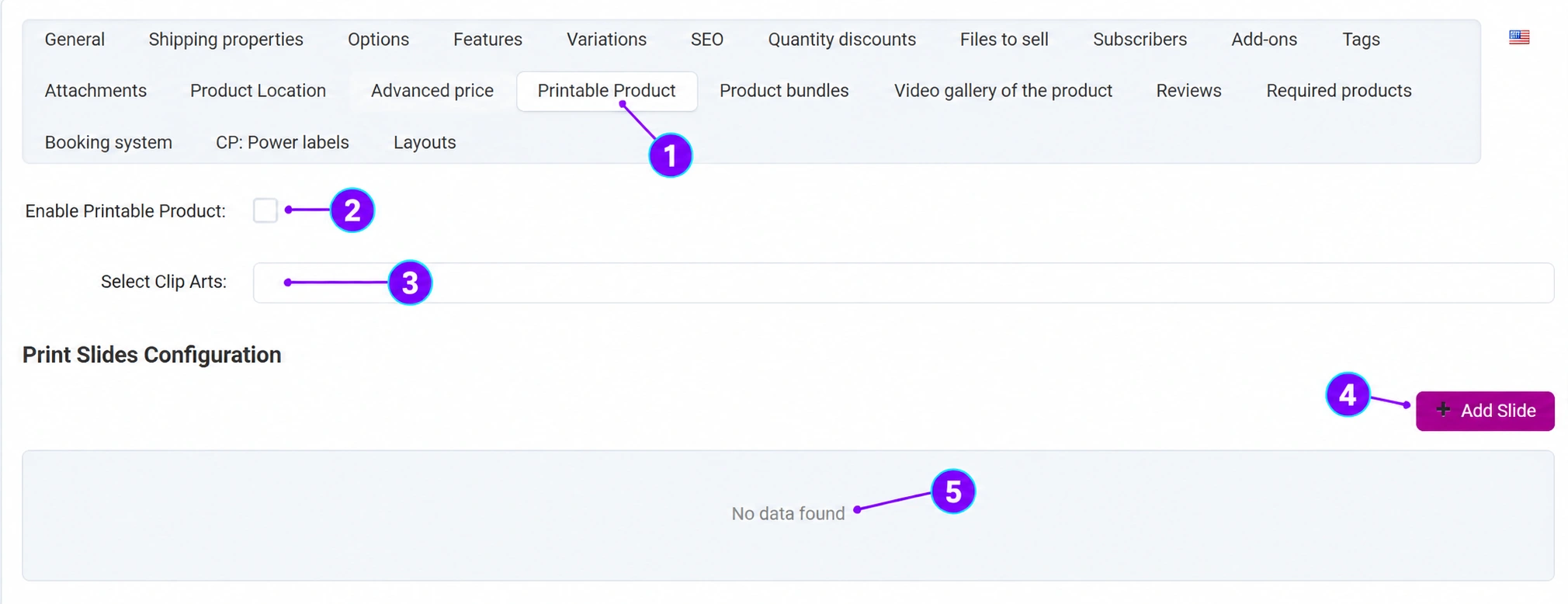
Las capturas de pantalla utilizan la interfaz en inglés y datos de ejemplo. Las etiquetas numeradas vinculan la imagen con las explicaciones localizadas. Haga clic en la imagen para abrir una vista ampliada. La disponibilidad de determinados campos depende del tipo de producto y de los permisos de su cuenta.
Procedimiento paso a paso
- 1
Abra la pestaña del producto imprimible
En el producto guardado, seleccione la pestaña Producto imprimible. En la imagen en inglés se identifica como Printable Product. Primero, compruebe el precio base, la descripción y las variaciones del artículo.
- 2
Active la función de personalización
Marque la opción para habilitar el producto imprimible cuando el artículo preparado admita realmente este modo de funcionamiento. Complete la activación solo después de preparar las plantillas y los motivos, y de comprobar el editor del cliente. La casilla por sí sola no proporciona especificaciones de producción.
- 3
Seleccione los motivos preparados de la galería
En el campo de motivos, seleccione el clip art que el cliente puede utilizar. La biblioteca de motivos está disponible en Marketing → Gestión de motivos según los permisos. Utilice materiales para los que tenga derechos de producción y venta; para los motivos compartidos y sus cambios, coordínese con el equipo de Connect.
- 4
Añada plantillas o vistas
Con el botón Añadir vista abra el formulario con el nombre, la imagen, la posición y el estado. El formulario revisado admite imágenes JPEG, PNG y JPG. Prepare las plantillas para los lados reales del producto, por ejemplo, la parte delantera y trasera de una camiseta, con nombres y orden claros.
- 5
Compruebe la lista de vistas y guarde
Una lista vacía significa que aún no se han añadido plantillas. Revise las vistas activas, su imagen y su orden, y guarde el producto. No active la venta con una plantilla incorrecta o sin un área de personalización acordada.
- 6
Pruebe el editor como cliente
En la tienda, abra el editor y compruebe la adición de texto, el formato, la carga de una imagen propia, la selección de motivos y la vista previa del diseño según las herramientas disponibles. Compruebe cada plantilla. Explique al cliente la calidad de imagen necesaria y las restricciones de producción; la vista en pantalla por sí sola no confirma la calidad de impresión.
- 7
Compruebe el guardado del diseño y el proceso de pedido
Guarde un diseño de ejemplo y compruebe su vinculación con el artículo y su disponibilidad en el proceso de pedido acordado. Mediante una prueba acordada con el equipo de Connect, compruebe qué recibe realmente producción. Incluya claramente en el precio y la descripción la personalización permitida y cualquier coste adicional. No envíe un pedido real solo para grabar las instrucciones.
¿Qué debe escribirse claramente en la descripción?
Indique el producto básico, los lados disponibles, el área de personalización, los motivos y formatos permitidos, la calidad de material necesaria, el plazo de preparación y el proceso de aprobación del diseño cuando lo utilice. La galería de motivos y las fotografías del producto básico tienen finalidades distintas y deben permanecer claramente identificadas.
Comprobación después de guardar
- Las plantillas y los motivos pertenecen al artículo correcto.
- El editor se ha probado con texto y una imagen de ejemplo.
- El diseño guardado y el proceso de producción se han comprobado antes de la activación.



