
El carrito esta vacío

CONNECT HELPCENTER · PEDIDOS Y CLIENTES
Grupos de usuarios: precios B2B, membresía y permisos de administrador
Asocie a los clientes con los precios y beneficios adecuados, y a los miembros del equipo con los permisos necesarios. El tipo de grupo determina si se utiliza para comprar o para trabajar en la administración.
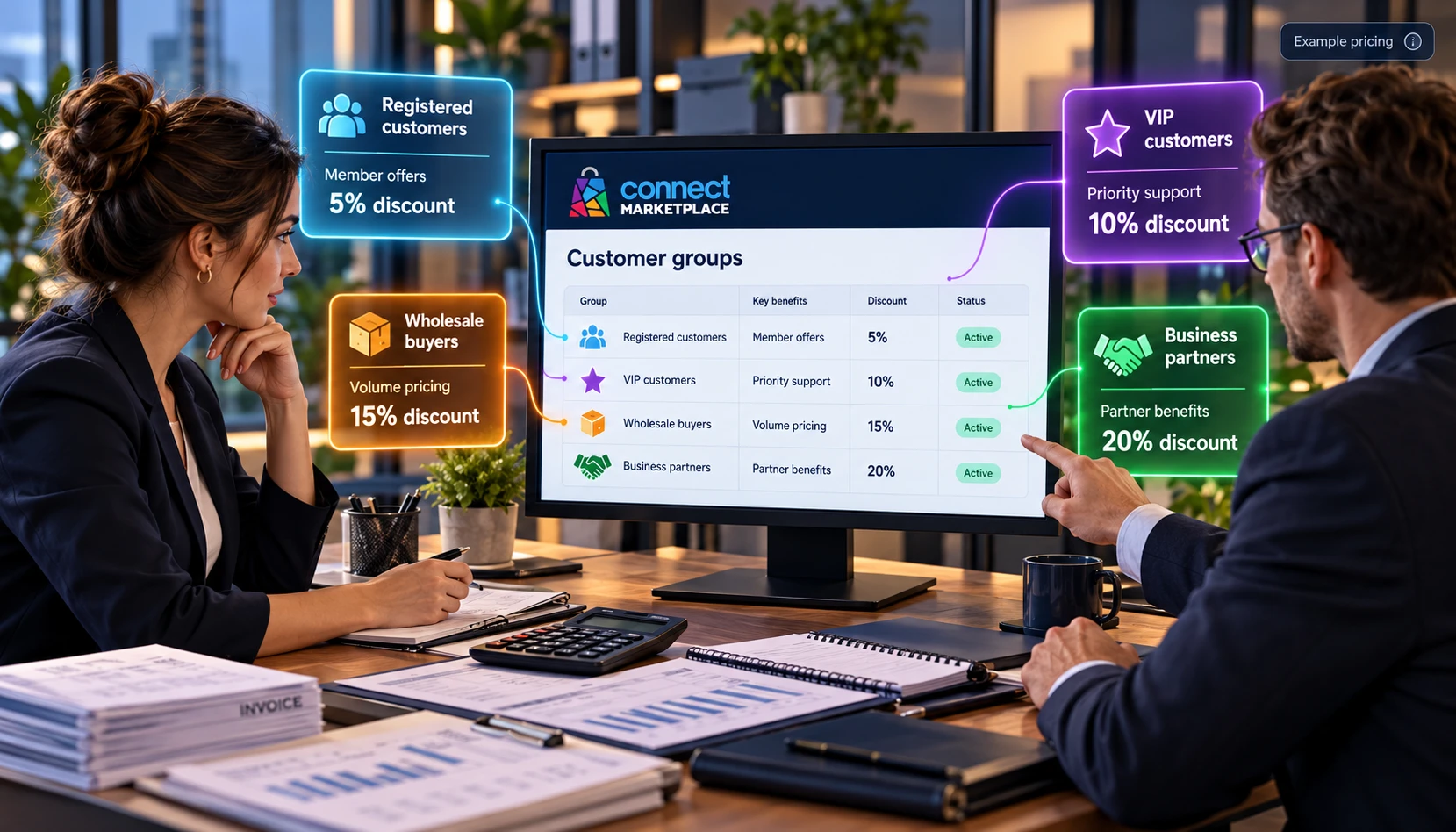
Las capturas utilizan la interfaz en inglés y datos de ejemplo. Los números vinculan los lugares de la imagen con las instrucciones localizadas. Haga clic en la imagen para ampliarla. Los pedidos reales y los datos de los clientes no se modificaron para la demostración.
Dos finalidades diferentes de los grupos
Grupos de clientes se utilizan para precios especiales, tramos por cantidad y beneficios según la configuración de la tienda. Grupos/roles de administradores determinan las acciones permitidas en la administración. Asignar una lista de precios B2B a un cliente no debe implicar el acceso para editar pedidos o productos.
En la cuenta de vendedor revisada, el menú global de grupos de usuarios no está disponible. Coordine la creación y asignación de grupos y permisos con la administración de Connect. Cuando tenga el acceso administrativo adecuado, los registros se encuentran en Clientes → Grupos de usuarios.
Cómo funcionan los precios especiales para un cliente
- 01
Defina un grupo empresarial
Prepare el nombre y la finalidad, por ejemplo, socios mayoristas aprobados. Anote las condiciones de admisión y quién aprueba la membresía.
- 02
Asocie al cliente con el grupo
La administración de Connect asigna o confirma la membresía de una cuenta existente según el procedimiento aprobado. Una solicitud de acceso al grupo, si está habilitada, no equivale a una aprobación activa.
- 03
Establezca los precios del producto
Para el grupo correspondiente, introduzca los tramos de precios en Descuentos por cantidad. Cada grupo puede tener sus propios umbrales y precios: por ejemplo, un precio B2B desde una unidad y un precio más favorable desde diez unidades.
- 04
El cliente inicia sesión
El precio asociado a la cuenta se aplica después de iniciar sesión y con una membresía activa. El simple registro no aprueba automáticamente el beneficio mayorista.
- 05
Compruebe el tramo correcto
Compare el producto, la variante, la cantidad y el grupo. Al superar el umbral de cantidad, puede cambiar el precio unitario del tramo aplicable.
- 06
Compruebe el carrito y el pedido
Compruebe el precio final después de aplicar otras reglas, promociones, impuestos y gastos de envío. Si el cliente pertenece a varios grupos, no dé por supuesto que todos los descuentos se suman de forma sencilla; compruebe el resultado final de las reglas.
Ejemplo de lista de precios B2B
Ejemplo: el precio normal del artículo es de 30 EUR. Para un grupo B2B aprobado, establezca 25 EUR desde 1 unidad y 22 EUR desde 10 unidades. Un miembro que haya iniciado sesión y tenga 10 unidades debe recibir el tramo aplicable de 22 EUR por unidad, con una comprobación independiente de impuestos y gastos de envío. Estas son cantidades de ejemplo, no la configuración de un producto real.
Para la comprobación, utilice una cuenta de prueba adecuada o realice la revisión con la persona responsable. No cambie la membresía de clientes reales solo para una demostración.
Roles de administrador y alcance del acceso
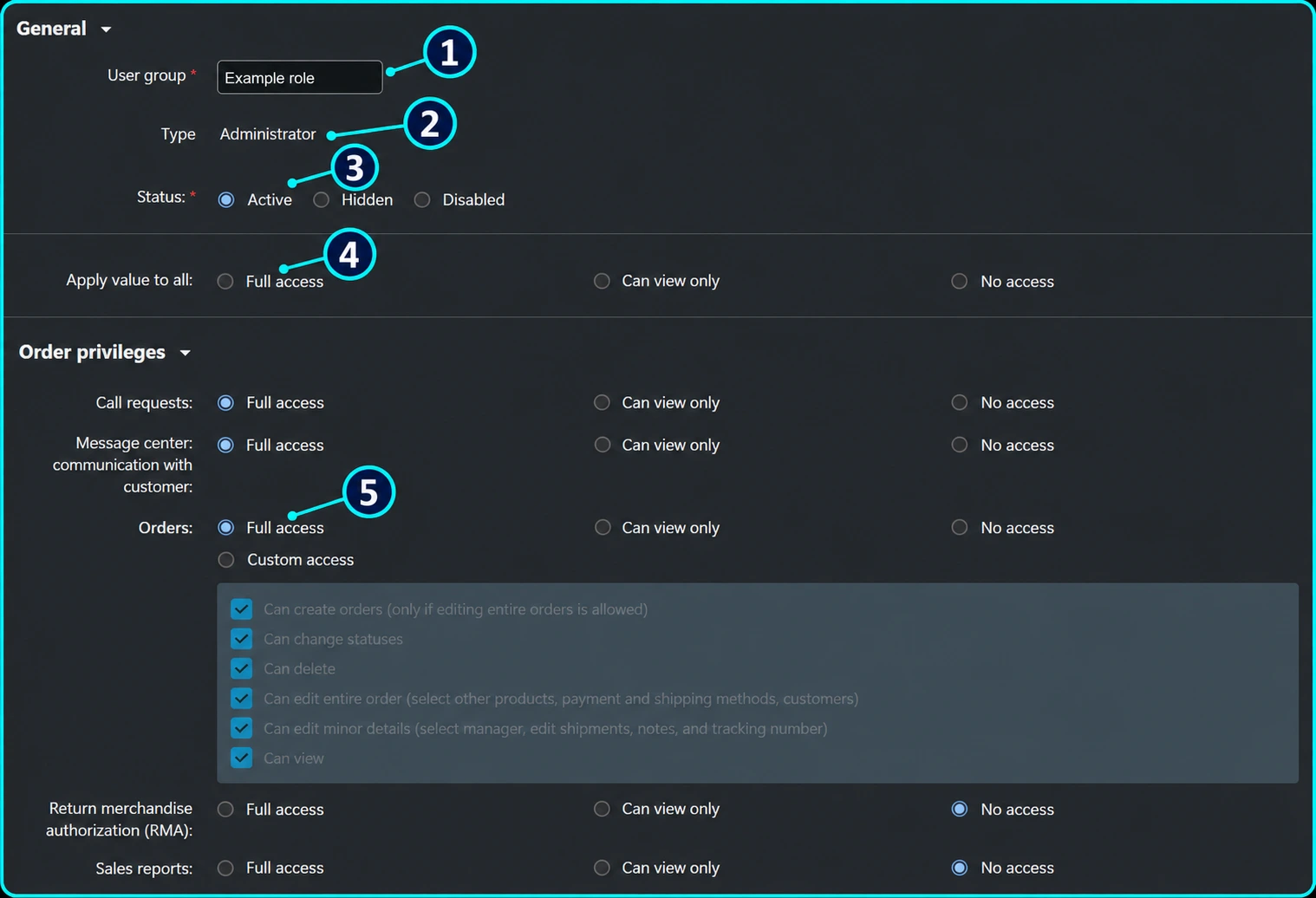
La captura es un ejemplo de una matriz de permisos en la administración de Connect. El nombre se sustituyó por uno de ejemplo y los permisos mostrados no constituyen una plantilla lista para usar recomendada para su equipo.
- 01
Nombre del grupo
El nombre (1) debe describir la responsabilidad, por ejemplo, gestión operativa de pedidos. Evite nombres poco claros que no expliquen la finalidad del acceso.
- 02
Compruebe el tipo
El tipo (2) determina el contexto de aplicación. Un rol de administrador se utiliza para trabajar en la interfaz; un grupo de clientes se utiliza para las reglas de compra.
- 03
Compruebe el estado y la membresía
El estado del grupo (3) y el estado de membresía de cada usuario no son lo mismo. Compruebe que ambos sean adecuados antes de concluir que el rol es válido.
- 04
Preste atención al cambio masivo
Aplicar a todos (4) cambia un gran número de permisos. No asigne acceso completo a todas las áreas solo porque sea necesario habilitar una acción.
- 05
Determine los permisos por área
El acceso completo, solo lectura o sin acceso (5) definen lo que está permitido en el área mostrada. Cuando exista un nivel personalizado, la persona responsable puede seleccionar acciones individuales. Guarde el cambio solo después de comprobar toda la matriz.
Solicitud de permisos y comprobación final
- 01
Enumere las tareas del empleado
Indique qué datos debe ver y qué debe poder modificar: catálogo, pedidos, informes o conversaciones con clientes. Especifique especialmente las acciones sensibles, como eliminar y exportar.
- 02
Envíe la solicitud a la administración de Connect
Indique la tienda, la cuenta y el alcance solicitado. No envíe la contraseña. La incorporación de una persona se describe en Añadir miembros del equipo.
- 03
Compruebe el acceso real
Después de la asignación, el usuario vuelve a iniciar sesión y comprueba los menús necesarios, la visualización y las acciones permitidas. No compruebe el permiso para enviar o eliminar pedidos reales solo como prueba.
- 04
Revise los permisos cuando cambien las funciones
Elimine los permisos innecesarios cuando cambie el puesto o finalice la colaboración. Siga las instrucciones sobre seguridad de la cuenta y revocación del acceso.
¿El cliente no ve el precio acordado?
Compruebe si ha iniciado sesión con la cuenta correcta, si la membresía está aprobada y activa, si existe un precio específicamente para ese grupo y producto, y si se ha alcanzado el umbral de cantidad. Después, compruebe la moneda, la visualización de impuestos y las demás reglas. Envíe a soporte la identificación del grupo, el código del producto y la cantidad/precio esperados.



