
El carrito esta vacío

CONNECT HELPCENTER · PEDIDOS Y CLIENTES
Encuentra un pedido y comprende cada estado.
La lista de pedidos conecta al cliente, los artículos, el pago y la entrega. Esta guía explica cómo leer la lista, todos los estados disponibles, la búsqueda básica y avanzada, y el seguimiento seguro de los cambios.
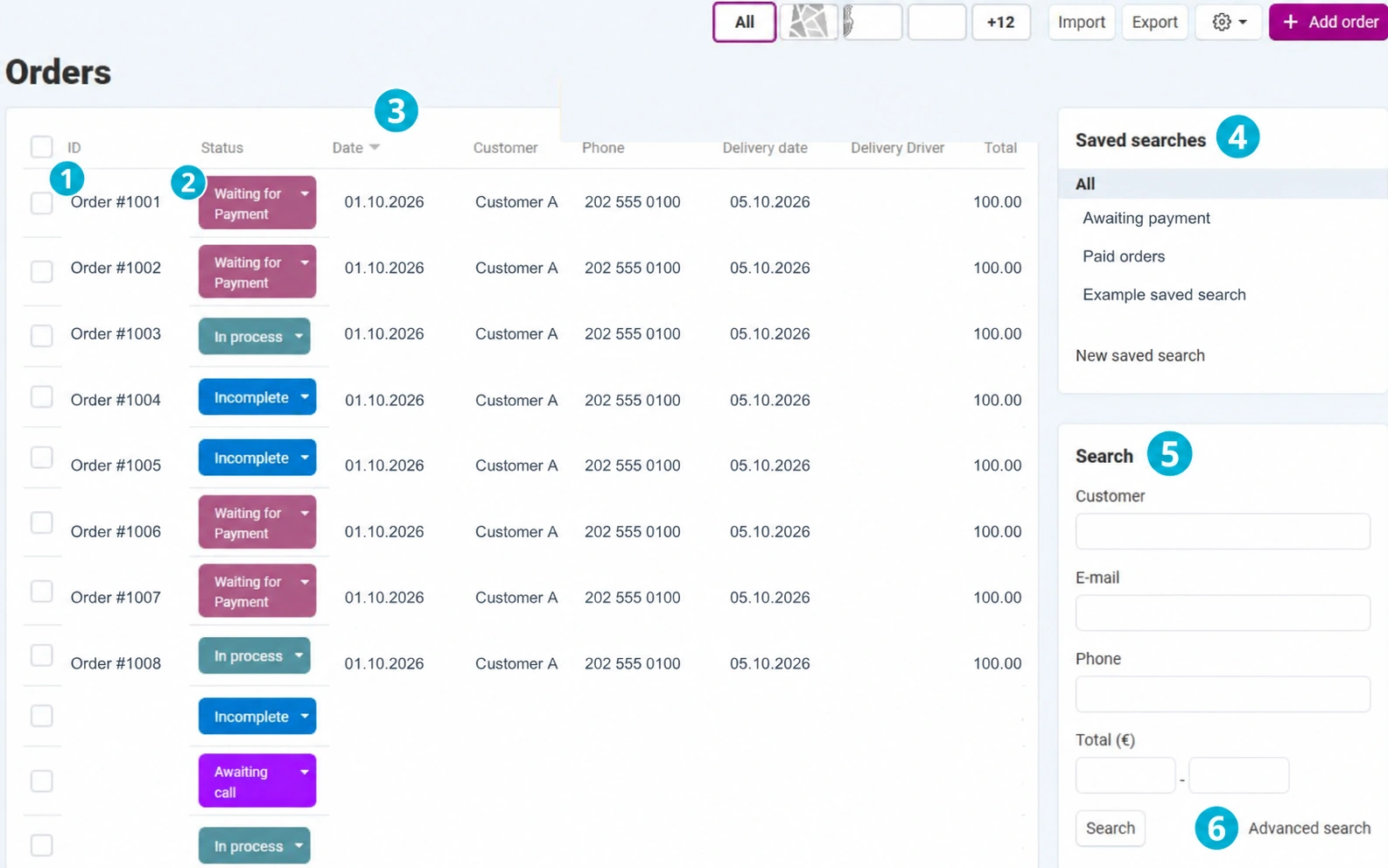
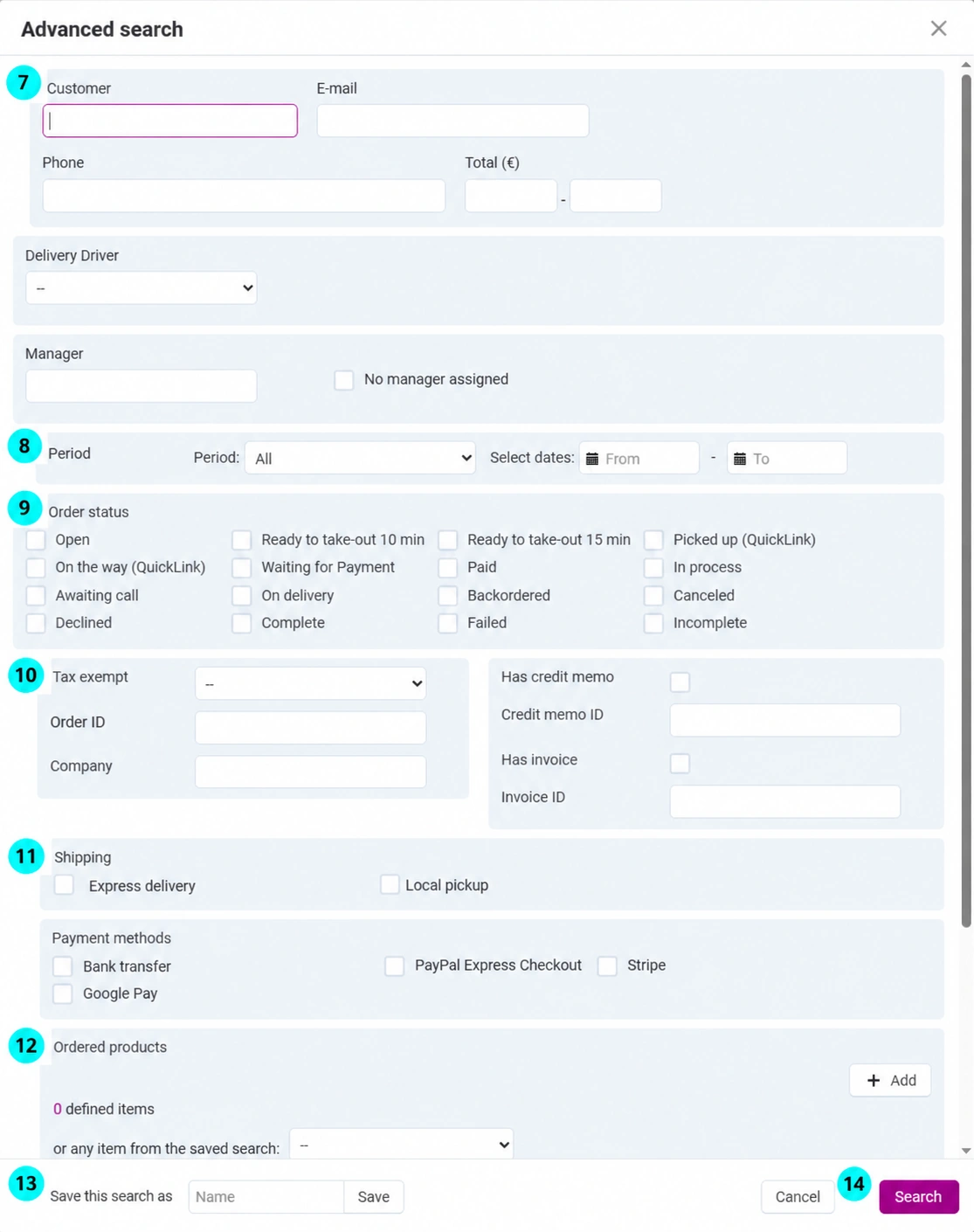
Las capturas utilizan la interfaz en inglés y datos de ejemplo. Los números conectan los lugares de la imagen con las instrucciones localizadas. Haz clic en la imagen para verla más grande. Los pedidos reales y los datos de los clientes no se modificaron con fines demostrativos.
Abre la lista correcta
En la administración, abre Pedidos → Pedidos. La lista se refiere a los pedidos disponibles para tu cuenta de vendedor. Si falta algún dato, comprueba los permisos, la tienda seleccionada, la búsqueda guardada activa y el período antes de concluir que el pedido no se recibió.
La fecha del pedido, la fecha de creación de la entrega y la fecha de entrega deseada por el cliente son tres datos diferentes. El número de pedido tampoco es el número de factura, el ID de entrega ni el ID de seguimiento.
- 01
Abre un pedido por su número
Haz clic en el número de la columna ID. Se abrirán los detalles del mismo pedido. Si aparece un número de factura, distínguelo del número de pedido. Para comunicarte con soporte, envía el número de pedido y una descripción del problema, sin compartir innecesariamente datos personales del cliente.
- 02
Lee el estado antes de cada acción
El estado coloreado muestra la situación actual, pero para llegar a una conclusión definitiva abre también los detalles. Hacer clic en el menú de estados no solo sirve para filtrar: seleccionar otro estado puede iniciar inmediatamente un cambio y enviar notificaciones. Para separar pedidos, utiliza filtros en lugar de cambiar estados.
- 03
Compara las columnas y el orden
Revisa la fecha, el cliente, el teléfono, la fecha de entrega deseada, el repartidor y el importe total según las columnas disponibles. El encabezado con el control de ordenación cambia el orden de los resultados. La fecha de entrega puede estar vacía si el cliente no seleccionó una franja o si esta opción no se utiliza.
- 04
Comprueba la búsqueda guardada
Las búsquedas guardadas vuelven a aplicar las condiciones anteriores. El nombre de la búsqueda no es el estado del pedido. Para una nueva revisión, selecciona Todo y comprueba que se hayan eliminado las condiciones anteriores. Pon nombres claros a tus búsquedas, por ejemplo «Pendiente de pago – este mes».
- 05
Utiliza la búsqueda básica
En el panel derecho, introduce el cliente, el correo electrónico, el teléfono o un intervalo del importe total y haz clic en Buscar. Los criterios combinados reducen los resultados. Si no hay resultados, elimina parte de las condiciones y vuelve a comprobarlo; un teléfono mal escrito o un período demasiado limitado pueden ocultar fácilmente el pedido buscado.
- 06
Abre la búsqueda avanzada
Haz clic en Búsqueda avanzada. Se abrirá un diálogo con criterios adicionales. Abrir el diálogo no cambia los pedidos. En una pantalla más estrecha, abre primero el panel lateral de búsqueda mediante el control de visualización correspondiente.
Filtros avanzados y guardado de búsquedas
- 07
Especifica el cliente y el importe
Introduce solo los datos conocidos. Para el importe, utiliza los límites inferior y superior en la moneda mostrada. El repartidor y el responsable limitan aún más el resultado; la casilla Sin responsable asignado está destinada a los pedidos que todavía no han sido asignados.
- 08
Selecciona el período del pedido
Selecciona un período ofrecido o Personalizado y después introduce Desde y Hasta. Comprueba el año y el orden de las fechas. Este filtro sigue la fecha del pedido; los campos independientes para la fecha de entrega se encuentran más abajo en el formulario y corresponden a otro dato.
- 09
Selecciona los estados que quieres revisar
Marca uno o varios de los estados ofrecidos. La selección en este diálogo sirve para encontrar pedidos, no para cambiarlos. Para el procesamiento diario, separa los que están pendientes de pago, los que están en proceso y los pedidos enviados.
- 10
Busca por identificadores y documentos
Para obtener un registro exacto, introduce el ID del pedido. Si es necesario, añade la empresa, la exención fiscal, la existencia de una factura o notas de crédito y sus identificadores. No introduzcas el ID de seguimiento en el ID del pedido. La existencia de una factura no equivale a la confirmación del pago.
- 11
Filtra el método de entrega y de pago
Selecciona la entrega o el método de pago correspondiente. La combinación de transferencia bancaria, el estado Pendiente de pago y un período determinado resulta útil para comprobar pagos pendientes. Los datos de la captura son de ejemplo; en el formulario real, selecciona el método de tu tienda.
- 12
Incluye los productos solicitados o la franja de entrega
En la sección Productos pedidos, añade artículos mediante el selector estándar o utiliza una búsqueda de productos guardada. Más abajo en el diálogo están disponibles la fecha, el intervalo horario y el mensaje de entrega, así como el filtro de pedidos de suscripción. Desplaza el contenido del diálogo hasta esos campos.
- 13
Guarda una búsqueda reutilizable
En el campo Guardar esta búsqueda como, introduce un nombre y confirma el guardado. Esto guarda las condiciones de búsqueda, no el contenido ni el estado del pedido. Cuando la vuelvas a abrir, comprueba que las condiciones y el período sean los esperados.
- 14
Ejecuta la búsqueda y revisa el alcance
Haz clic en Buscar, comprueba el número de resultados, las páginas de la lista y al menos algunos registros. Las casillas junto a las filas determinan los pedidos seleccionados para acciones en bloque; no equivalen a todos los resultados de la búsqueda. Utiliza la exportación y otras acciones solo después de comprobar el alcance real.
¿Qué significa cada estado?
La siguiente revisión utiliza los nombres actuales en HR del sistema. Selecciona el estado según el evento real, no según el color de fila deseado. Los estados especiales de recogida y QuickLink no son un paso obligatorio para todas las tiendas.
| Estado en la interfaz localizada | Significado y siguiente comprobación |
|---|---|
| Nuevo | El pedido se ha recibido y necesita una comprobación inicial. Comprueba los artículos, la dirección, el método de pago y la viabilidad antes de continuar; el estado por sí solo no confirma el pago. |
| Listo para recoger en 10 minutos | Mensaje operativo para preparar una recogida en persona. Selecciónalo solo cuando realmente puedas cumplir el plazo indicado y cuando tu tienda utilice este flujo. |
| Listo para recoger en 20 minutos | Mensaje operativo con otro plazo de preparación. En la interfaz HR comprobada aparece 20 minutos, mientras que el nombre en inglés de la captura indica 15 minutos. Antes de utilizarlo, solicita a la administración de Connect que armonice el nombre. |
| Recogido (QuickLink) | Estado especial del flujo QuickLink que indica la recogida. Utilízalo solo en una integración QuickLink acordada; no es una confirmación general de que el pedido se haya entregado al cliente final. |
| En camino (QuickLink) | Estado especial de QuickLink que indica que el envío está en camino. Comprueba la integración y el seguimiento asociados; no lo sustituyas aleatoriamente por el estado general Enviado. |
| En espera de pago | Se espera el pago según el método seleccionado. Antes de preparar o enviar el pedido, comprueba el canal bancario o de pago; no marques el pago basándote únicamente en el mensaje del cliente. |
| Pagado | El pago se ha registrado durante el procesamiento del pedido. Compara el importe y la transacción. Pagado no significa que el paquete ya se haya enviado o entregado. |
| En proceso | El pedido está en preparación o ejecución. Comprueba la disponibilidad y la persona responsable. En la configuración existente, este estado también afecta al registro del pago en el sistema; no lo utilices como sustituto de una comprobación real del pago. |
| En espera de llamada | Es necesario contactar con el cliente para confirmar algo o llegar a un acuerdo. Revisa el motivo y registra el resultado. No es lo mismo que un registro independiente en la lista Solicitudes de llamada. |
| Enviado | La mercancía se ha enviado o ha iniciado la entrega. Crea la entrega correspondiente y comprueba las cantidades, el transportista y el ID de seguimiento. El estado no confirma que el cliente ya haya recibido la mercancía. |
| Pedido | Se ha seleccionado una compra aplazada o se está esperando la mercancía. El nombre croata «Naručeno» no significa un pedido nuevo recibido; en inglés es Backordered. Acuerda el plazo con el cliente y comprueba la gestión del inventario. |
| Cancelado | El pedido se ha cancelado. Antes de cambiarlo, comprueba el motivo, las entregas existentes y el pago. El estado por sí solo no demuestra que se haya reembolsado el dinero ni sustituye la tramitación de una solicitud de cancelación. |
| Rechazado | El pedido o el pago se han rechazado en el flujo correspondiente. Comprueba la respuesta del sistema de pago y el historial; distínguelo de una solicitud de cancelación del cliente. |
| Completado | El procesamiento del pedido ha finalizado. Confirma la ejecución o la entrega y los documentos antes de cerrarlo. En la configuración actual, este estado permite devoluciones mediante RMA, junto con las demás condiciones del producto y del sistema. |
| Fallido | El proceso no se ha completado correctamente, por ejemplo debido a un problema de pago. Revisa el mensaje y el canal de pago antes de volver a intentarlo; evita el cobro o el envío duplicados. |
| Incompleto | La compra no se completó hasta su recepción normal, por ejemplo durante un pago abandonado o sin finalizar. Antes de contactar o volver a intentarlo, comprueba si existe un pedido completado y el resultado del pago; no lo envíes automáticamente. |
Cómo informan los estados al cliente y al equipo
El cambio de estado participa en el sistema de notificaciones. Según las reglas del estado concreto, el evento y los destinatarios seleccionados, pueden enviarse mensajes al cliente, al vendedor y a los administradores. Por eso, cambia el estado a tiempo: el cliente debe recibir un mensaje que corresponda al progreso real del pedido.
Si hay casillas de notificación disponibles, comprueba los destinatarios antes de confirmar. Cambiar repetidamente el estado para probar puede enviar varios mensajes y afectar a otras funciones relacionadas. Coordina la configuración de las plantillas y las reglas de notificación con la administración de Connect.
Los estados también afectan al procesamiento empresarial: el inventario, la autorización de devoluciones, la visualización de los pagos y los informes, según la configuración del sistema. Cancelado o Rechazado no ejecuta por sí mismo un reembolso verificado en todos los canales de pago. No establezcas Pagado o Completado antes de comprobar el evento real.
Comprobación y resolución de dudas
- Falta un pedido: vuelve a Todo, amplía el período, elimina filtros adicionales y comprueba la tienda correcta.
- El cliente no ha recibido el mensaje: comprueba la dirección del pedido, el cambio realmente ejecutado, las notificaciones seleccionadas y la carpeta de spam; indica a soporte el número del pedido, la hora y el mensaje esperado.
- Estado incorrecto: no lo corrijas mediante una serie de cambios aleatorios; comprueba el pago, la mercancía y las entregas, y acuerda la corrección.
- Para continuar, abre los detalles del pedido y las instrucciones independientes para crear una entrega.



