
El carrito esta vacío

CONNECT HELPCENTER · PEDIDOS Y CLIENTES
Lea el pedido antes de iniciar el procesamiento.
Los detalles del pedido reúnen los productos, el cliente, los pagos, las notas y la entrega. Aquí comprueba qué se ha pedido y prepara la siguiente acción real.

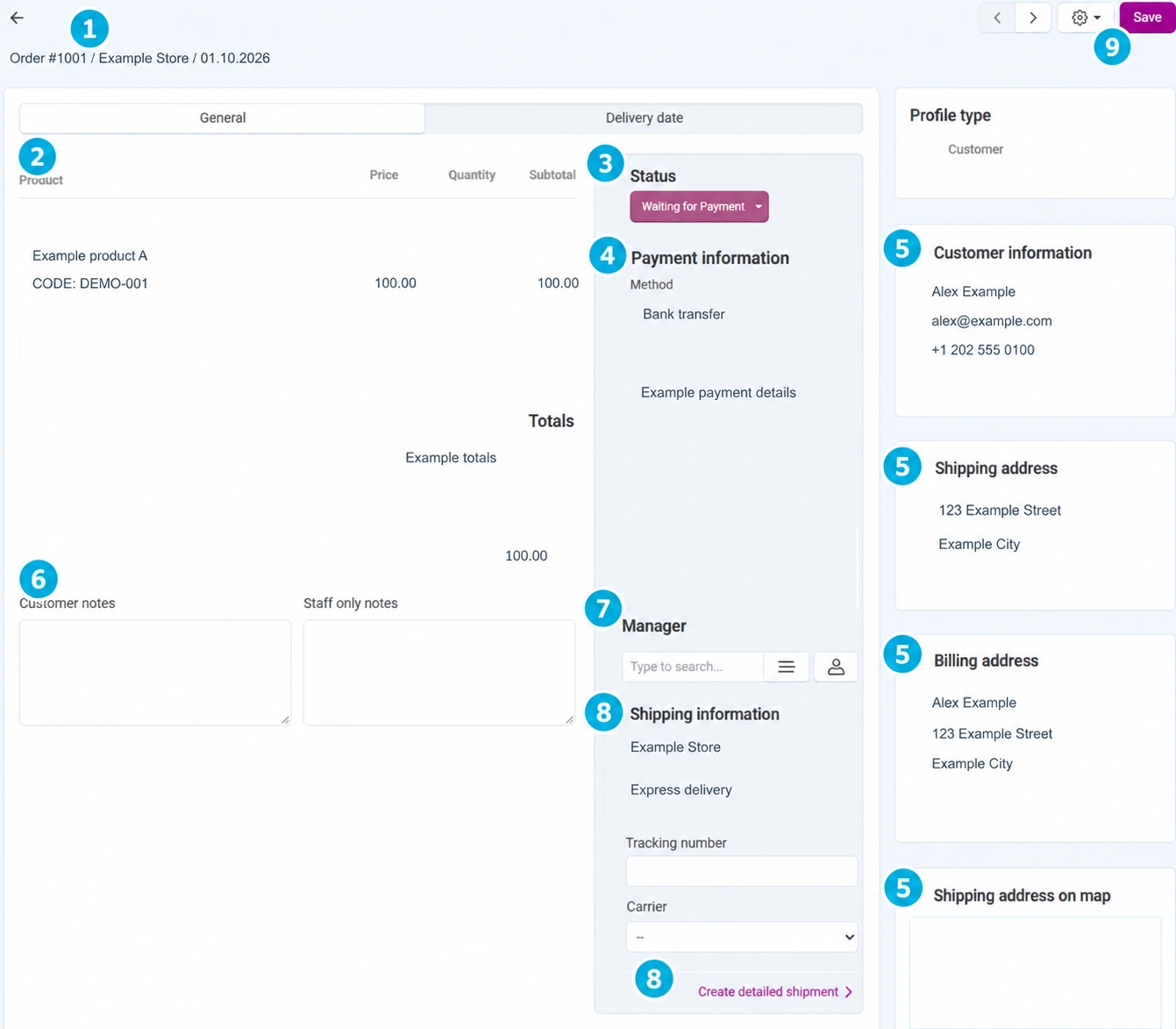
Las capturas utilizan la interfaz en inglés y datos de ejemplo. Los números conectan las ubicaciones de la imagen con las instrucciones localizadas. Haga clic en la imagen para ampliarla. Los pedidos reales y los datos de los clientes no se modificaron para la demostración.
Ruta y comprobación inicial
Abra Pedidos → Pedidos, localice el registro y haga clic en su número. Compruebe que está procesando la tienda correcta y el pedido correcto. Una foto o un nombre de producto similar no bastan para identificarlo: compare el código, las opciones y la cantidad.
- 01
Compruebe el encabezado del pedido
Anote el número, la fecha y la tienda correspondiente. Las flechas de la parte superior pueden abrir el registro adyacente; después de cambiar, vuelva a comprobar el número. El importe total no es el único criterio de identificación, ya que varios clientes pueden tener el mismo importe.
- 02
Compruebe cada artículo y los importes totales
Compare el producto, el código, la variante, la cantidad solicitada, el precio unitario y el subtotal. En los importes totales, controle por separado los productos, la entrega, los descuentos y los impuestos cuando existan. El impuesto puede estar incluido en el precio o calcularse adicionalmente según la configuración; no sume automáticamente de nuevo cada línea de impuestos que se muestre.
- 03
Distinga el estado de la comprobación del pago
El estado muestra la fase de procesamiento y puede activar notificaciones y acciones relacionadas. Antes de cambiarlo, consulte la guía de estados. No confirme manualmente Pagado o Completado solo para eliminar una advertencia de la lista.
- 04
Compare los datos del pago
Lea el método de pago y los datos disponibles. Para una transferencia bancaria, compare el registro real; para un canal de tarjeta, compruebe la transacción correspondiente y el resultado. Un estado pendiente, la confirmación de la orden por parte del cliente y el dinero recibido finalmente no son lo mismo. Si existe una discrepancia, anote la referencia para el soporte de Connect.
- 05
Compruebe el cliente y ambas direcciones
Compare el contacto, la dirección de entrega y la dirección de facturación. Pueden ser diferentes. No considere que corregir la dirección en el perfil del usuario confirma que ya se ha cambiado un pedido existente. Para la corrección necesaria, utilice la acción de pedido disponible o solicite ayuda, especialmente si ya se ha emitido la factura o se ha entregado el envío.
- 06
Separe las notas del cliente de las internas
Lea la solicitud del cliente antes de preparar el pedido. El campo Notas solo para el personal está destinado al flujo interno; no sustituye un mensaje enviado al cliente. Anote el acuerdo concreto y la siguiente acción sin datos personales o confidenciales innecesarios. Guardar una nota y enviar un mensaje al cliente son dos acciones independientes.
- 07
Compruebe la persona responsable
Si utiliza gestores de pedidos, compruebe la asignación existente. Seleccione un administrador disponible con el selector o utilice Asignarme cuando esa sea la intención. Asignar la responsabilidad no cambia el propietario de la tienda ni asigna automáticamente permisos de acceso.
- 08
Prepare los datos de entrega
Revise el método de entrega y los campos del número de seguimiento y del transportista. Para un envío con artículos y cantidades concretos, seleccione Crear envío detallado. Siga la guía específica: introducir únicamente el número de seguimiento en la vista general no sustituye la creación consciente del envío detallado correspondiente.
- 09
Guarde los cambios permitidos y vuelva a abrir el registro
Para las notas modificadas y otros campos editables, utilice el botón principal Guardar. Los controles de estado, asignación y algunos menús pueden ejecutar una acción inmediatamente; no suponga que todo espera al mismo botón. Después de guardar, compruebe el mensaje del sistema, vuelva a abrir el pedido y compare el dato modificado.
Fecha de entrega, documentos y comunicación
La pestaña Fecha de entrega muestra los datos disponibles sobre la fecha deseada y el mensaje del cliente cuando se utiliza esta función. Se trata de una solicitud del cliente sobre la fecha, no de una confirmación del transportista de que el paquete se entregará entonces. Coordine el cambio de fecha con el cliente y compruebe qué se ha guardado.
En el menú de acciones de la parte superior, utilice únicamente los documentos y procedimientos disponibles que comprenda. Imprimir la factura, crear un envío, enviar notificaciones, RMA y cancelar tienen consecuencias diferentes. Para conversar, utilice el Message Center correspondiente; la respuesta no se envía simplemente al introducir una nota interna.
Antes de finalizar, compare el pedido con los envíos, el pago real y el acuerdo con el cliente. Si el paquete es parcial, anote qué queda por enviar. Cierre el pedido solo cuando el flujo real justifique el estado final.
Si el procesamiento se detiene
- No hay ninguna acción permitida: compruebe los permisos y el estado y, a continuación, póngase en contacto con la administración de Connect.
- El precio o la dirección parecen incorrectos: detenga el envío hasta comprobarlo; no corrija el historial simplemente cambiando el producto o el perfil.
- Falta la confirmación del pago: compruebe el canal de pago y la referencia, sin volver a cargar el importe al cliente para realizar la comprobación.
- Envíe al soporte el número del pedido, la acción, el mensaje y la hora del problema.



