
El carrito esta vacío

CONNECT HELPCENTER · PEDIDOS Y CLIENTES
Cree un envío con las cantidades exactas y el número de seguimiento.
La entrega detallada vincula los artículos del pedido con un envío concreto. Aquí introduce el ID de seguimiento, el transportista, un comentario, el cambio de estado del pedido que desea y la notificación al cliente.
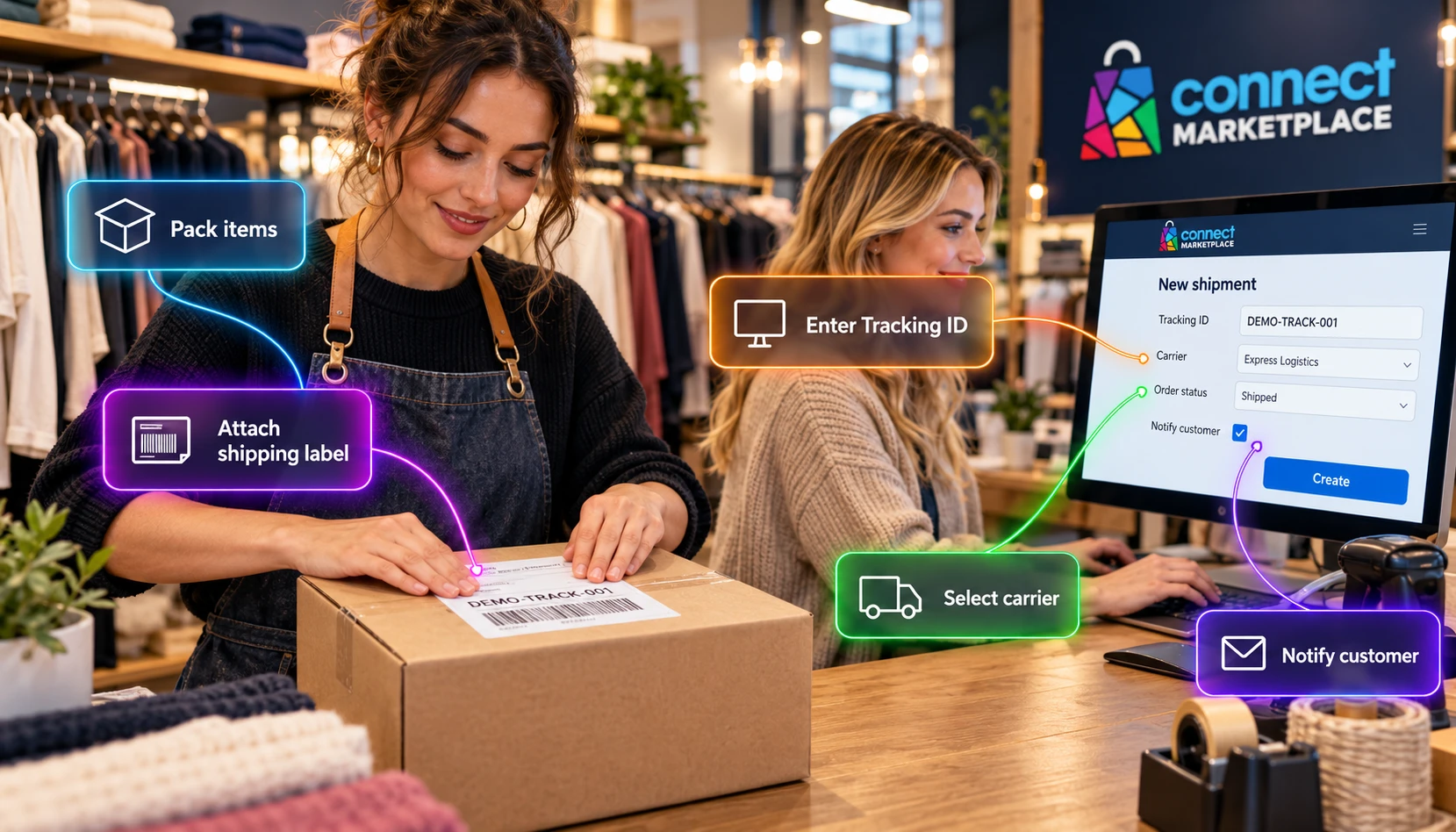
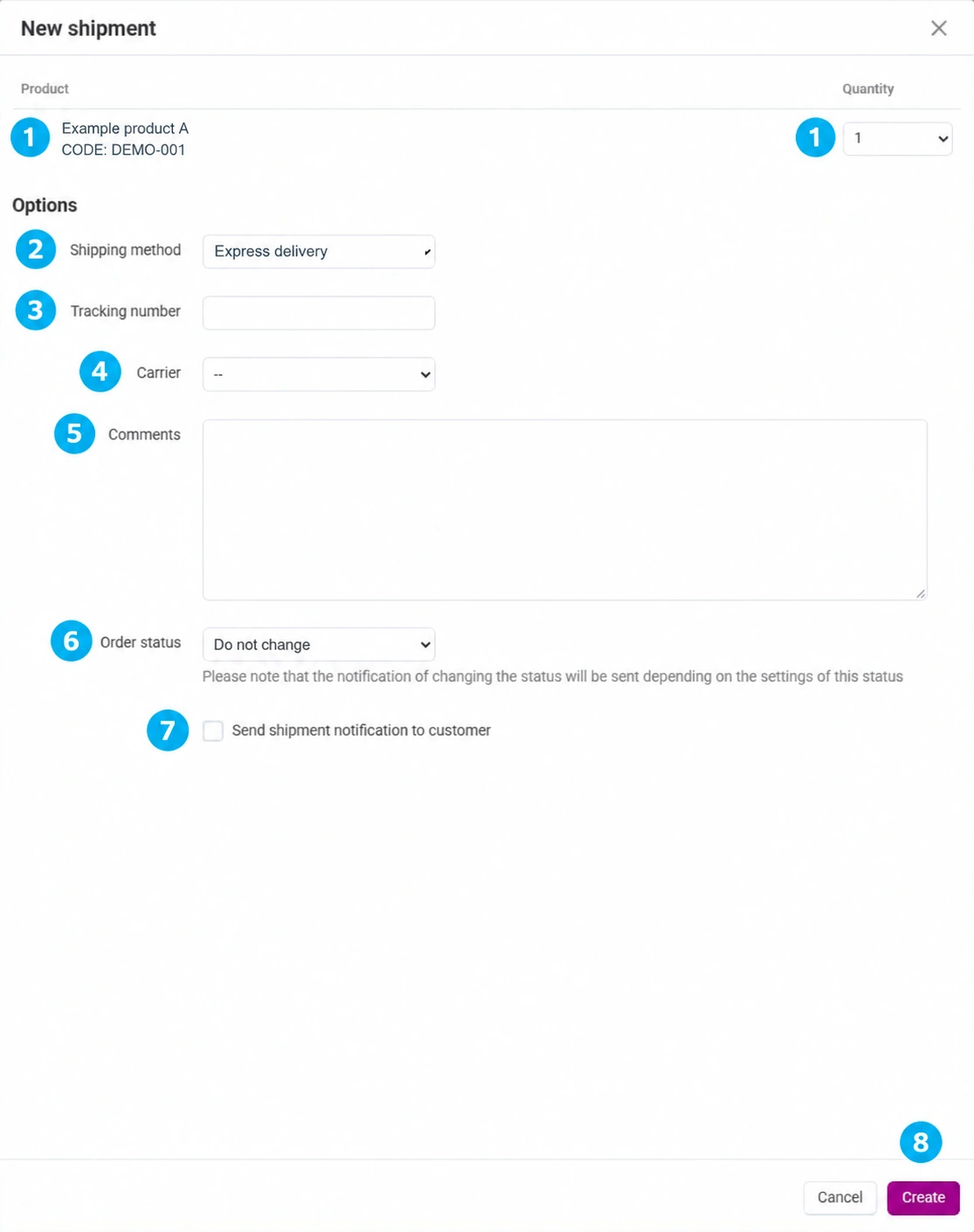
Las capturas utilizan la interfaz en inglés y datos de ejemplo. Los números vinculan las ubicaciones de la imagen con las instrucciones localizadas. Haga clic en la imagen para ampliarla. Los pedidos reales y los datos de los clientes no se modificaron con fines demostrativos.
Antes de abrir el formulario
Abra Pedidos → Pedidos → número de pedido. Compruebe la dirección, el cobro según el método acordado, el contenido del paquete y los envíos existentes. En la sección Datos del envío, haga clic en Crear entrega detallada.
El ID de seguimiento debe ser el número real del envío asignado por el transportista. El número de pedido, el número de factura y una nota interna no lo sustituyen. Crear un registro en CM no significa que el paquete ya se haya entregado físicamente al transportista ni que se haya solicitado automáticamente la recogida del mensajero.
- 01
Seleccione los artículos y las cantidades del envío real
Compruebe el código y la cantidad disponible para el envío junto a cada producto. Para un artículo que no envíe ahora, seleccione 0; para los demás, indique la cantidad que realmente está en el paquete. No vuelva a incluir unidades ya enviadas. Ejemplo: de tres unidades pedidas, ahora envía dos; introduzca 2 en este envío y procese la unidad restante por separado.
- 02
Confirme el método de envío
Seleccione el método que corresponda al pedido y al envío real. La recogida personal no es una entrega por mensajería. Si el acuerdo con el cliente difiere del método o coste existente, resuelva primero ese acuerdo; no oculte un precio o una dirección no coincidentes cambiando la etiqueta.
- 03
Introduzca el ID de seguimiento en Número de seguimiento
Copie el número del comprobante del transportista o de la etiqueta sin añadir texto como «número de paquete». Conserve los ceros iniciales necesarios y compruebe los caracteres. En la captura, el campo está vacío porque no se ha creado un envío real; en su propia gestión, introduzca el número asignado. No utilice el número DEMO de ejemplo para una entrega real.
- 04
Seleccione el transportista real
En el campo Transportista, seleccione el servicio que gestiona el número introducido. El método de envío y el transportista son datos independientes: un transportista incorrecto puede abrir un seguimiento inadecuado aunque el número sea correcto. Si no aparece el servicio deseado, consulte el método compatible con el equipo de Connect en lugar de seleccionar uno al azar.
- 05
Añada el comentario necesario
Escriba una nota breve relacionada con este envío, por ejemplo, que el segundo paquete se enviará posteriormente. No introduzca datos confidenciales ni dé por hecho que todas las notas son internas; compruebe el contenido en el contexto del documento y de la notificación. Gestione la organización interna en las notas del personal o en el canal acordado.
- 06
Seleccione explícitamente el estado del pedido
El formulario verificado tiene seleccionado No cambiar de forma predeterminada. Si el envío realmente sale para su entrega, seleccione expresamente Enviado (On delivery en la captura en inglés). Significa que se ha iniciado la entrega, no que el cliente ya haya recibido el paquete. No deje No cambiar suponiendo que el estado se establecerá automáticamente. En un envío parcial, compruebe si todo el pedido debe recibir ya este estado según el flujo acordado.
- 07
Seleccione la notificación del envío
Active Enviar notificación de entrega al cliente cuando el cliente deba recibir un mensaje sobre este envío. Es una opción independiente de la notificación de cambio de estado, que se envía según las reglas del estado seleccionado. Los dos mensajes pueden tener contenido y finalidad diferentes; no los confunda. Antes de confirmar, compruebe la dirección del cliente, el transportista y el ID de seguimiento.
- 08
Haga clic en Crear solo una vez y compruebe el resultado
Después de comprobar los artículos, las cantidades, el número de seguimiento, el transportista, el estado y las notificaciones, haga clic en Crear. Espere la respuesta y compruebe si existe un nuevo envío y si el estado del pedido es el esperado. Si no ve una confirmación de éxito, abra la vista de envíos antes de volver a hacer clic y compruebe que el registro no se haya creado de todos modos. Cancelar el diálogo cierra la preparación sin crear el envío intencionadamente.
Después de la creación: complete la comprobación
Abra Pedidos → Envíos, busque el pedido correspondiente y abra el número de envío. Compare los artículos y las cantidades, la fecha, el transportista y el ID de seguimiento. Vuelva al pedido y compruebe el estado. Un pedido puede tener varios envíos; el número de envío no es el número de seguimiento.
Compruebe la vista del cliente y el enlace de seguimiento cuando esté disponible. Es posible que el transportista aún no haya activado el nuevo número hasta recibir o escanear el paquete; esto no es motivo para sustituirlo al azar. Compárelo con la confirmación oficial.
Para el resto del pedido, vuelva a abrir la creación de una entrega detallada e incluya solo las cantidades aún no enviadas. Si hay varios paquetes físicos y varios ID de seguimiento, mantenga los registros según la organización de envíos acordada, de modo que el cliente pueda seguir el envío correspondiente.
Problemas frecuentes
- El estado no ha cambiado: compruebe si se dejó No cambiar y si la creación se realizó correctamente. La casilla de notificación por sí sola no cambia el estado.
- El cliente no ha recibido el correo electrónico: compruebe la casilla independiente de notificación de entrega, las reglas del estado y la dirección. Para comprobar el envío, proporcione al soporte el número de pedido y de envío, así como la hora.
- No hay artículos o la cantidad disponible es 0: compruebe los envíos anteriores y las cantidades pedidas antes de crear otro registro.
- ID de seguimiento incorrecto: compruebe los datos del pedido y del envío, así como los permisos disponibles para corregirlos. No cree un duplicado solo para cambiar un número; si el campo no está disponible, solicite la corrección al soporte de Connect.
- Mensaje de creación fallida: compruebe el número y el transportista, y si ya existe un registro. En la implementación verificada, un número vacío y un transportista vacío pueden provocar una advertencia.



