
El carrito esta vacío

CONNECT HELPCENTER · PEDIDOS Y CLIENTES
Siga cada envío por separado del pedido.
El resumen de envíos sirve para comprobar envíos concretos: sus artículos, cantidades, fechas, número de seguimiento y estado. No confunda un envío con el pedido completo.

Las capturas utilizan la interfaz en inglés y datos de ejemplo. Los números conectan los lugares de la imagen con las instrucciones localizadas. Haga clic en la imagen para verla más grande. Los pedidos reales y los datos de los clientes no se modificaron para la demostración.
Lista y búsqueda de envíos
Abra Pedidos → Envíos. La lista muestra el número de envío, el pedido relacionado, las fechas, el cliente, el método de entrega y el estado según las columnas disponibles. Al hacer clic en el número de envío se abre el envío; al hacer clic en el número de pedido se abre el pedido completo.
En la búsqueda, introduzca el cliente o el ID del pedido, seleccione el estado y haga clic en Buscar. La búsqueda avanzada amplía las condiciones; distinga cuidadosamente entre la fecha del pedido y la fecha del envío. Si falta un envío, elimine primero las condiciones demasiado restrictivas y compruebe si existe en los detalles del pedido.
Para varios envíos del mismo pedido, revise cada registro. Cuente las cantidades totales enviadas y compárelas con el pedido, sin contabilizarlas dos veces. El estado del pedido Enviado no sustituye esta comprobación.
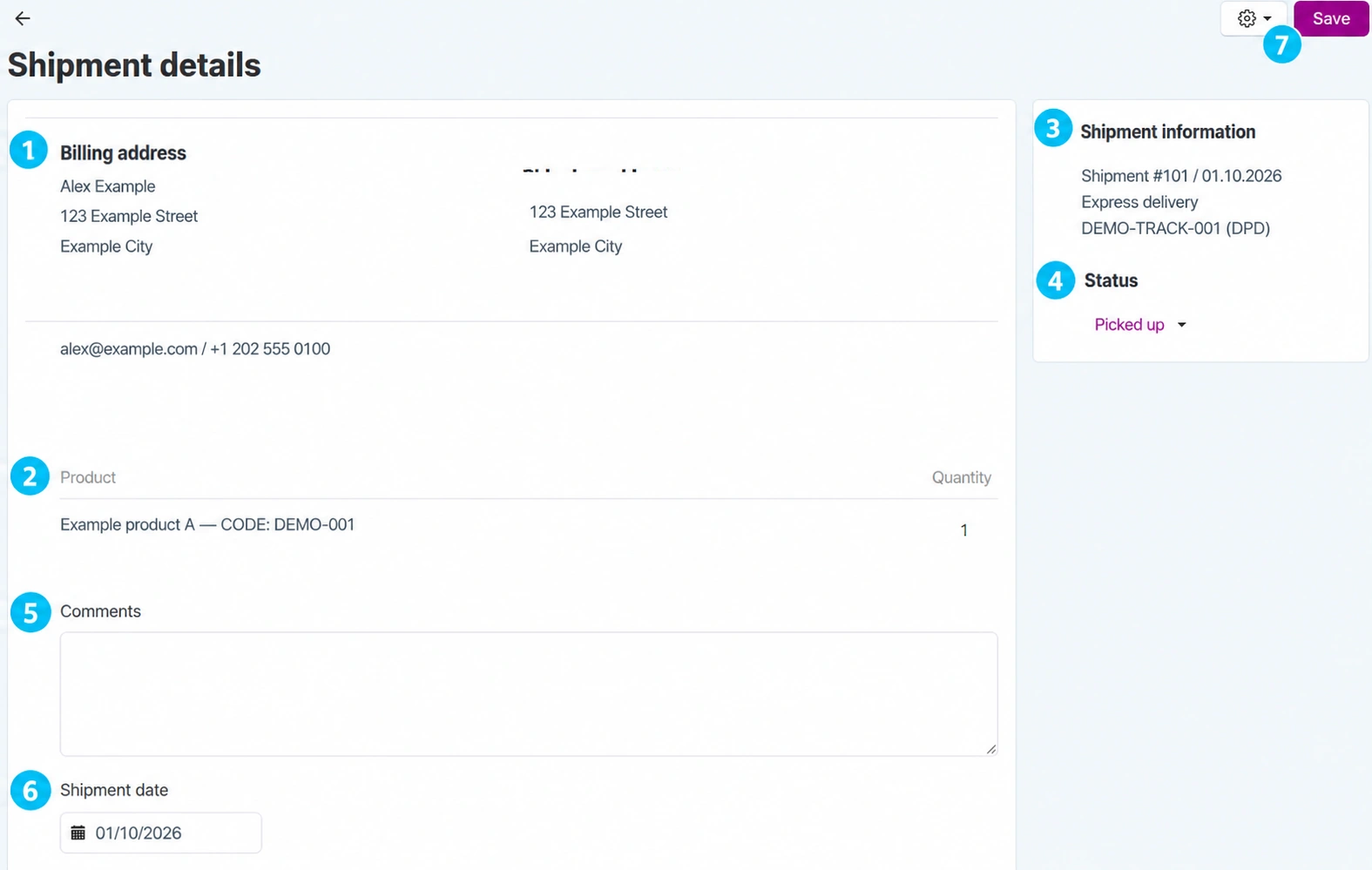
- 01
Compare los datos de contacto y las direcciones
Compruebe la dirección de entrega y la de facturación, que pueden ser diferentes. Utilice el contacto para comprobar el envío concreto. Si el paquete ya se ha entregado al transportista, corregir el perfil no redirige la entrega física; acuerde el procedimiento con el cliente y el transportista.
- 02
Revise el contenido del envío
La tabla muestra los productos y las cantidades de este envío. No tiene por qué incluir todos los productos del pedido. Compare los códigos y las variantes con el paquete y compruebe si queda alguna cantidad para otro envío.
- 03
Compruebe el número de envío, el método y el seguimiento
El panel lateral relaciona el número de envío, la fecha, el método de entrega, el ID de seguimiento y el transportista cuando se han introducido. El número de envío es un identificador de CM; el ID de seguimiento lo utiliza el transportista. Si existe un enlace de seguimiento, compruebe que dirige al servicio y al número correctos.
- 04
Distinga entre el estado del envío y el estado del pedido
En los envíos están disponibles los estados Recogido, Empaquetado y Enviado, mientras que el pedido tiene una lista de estados independiente. La captura en inglés muestra Picked up. Estos estados no son lo mismo que el estado del pedido Enviado ni que los estados de QuickLink. Una selección del menú puede cambiar el estado inmediatamente; utilícela solo para un evento real y según el flujo acordado.
- 05
Añada un comentario al envío concreto
Anote información clara e importante para el envío y compruebe su finalidad antes de introducir información confidencial. El comentario no se envía automáticamente al cliente ni sustituye la modificación del ID de seguimiento.
- 06
Compruebe la fecha del envío
Hay campos para la fecha y la hora del registro. No representan automáticamente la fecha de entrega física ni el horario deseado por el cliente. Modifíquelos solo cuando corrija un dato realmente incorrecto; no reescriba el historial para mejorar la presentación de los informes.
- 07
Guarde y compruebe el registro
Confirme los campos editados con el botón principal Guardar y vuelva a abrir el mismo envío. Compruebe el comentario, la fecha y el estado independiente. Si el menú de acciones ofrece una lista de empaque, compare su contenido antes de imprimirla. Una acción no disponible depende de los permisos y la configuración.
Seguimiento y correcciones
Si el seguimiento no funciona, compare el ID de seguimiento y el transportista con la confirmación de envío. No elimine ni vuelva a crear un envío sin comprobar el impacto en las cantidades y las notificaciones. Para corregir un campo que no se pueda editar en su vista, envíe al soporte de Connect el número de pedido, el número de envío y la corrección exacta solicitada.
Para enviar la siguiente parte del pedido, utilice la guía Crear un envío. Para devolver un producto ya entregado, utilice el procedimiento RMA; cambiar el estado del envío no sustituye una devolución ni un reembolso.



