
El carrito esta vacío

CONNECT HELPCENTER · PEDIDOS Y CLIENTES
Reservas de pedidos: desde la cita reservada hasta el servicio realizado
Gestione las reservas de productos y servicios en Connect Marketplace: encuentre el pedido de reserva, compruebe la fecha, el horario y la capacidad, y vincule la reserva con la gestión y el cobro del pedido.
Las capturas utilizan la interfaz en inglés y datos de ejemplo. Los números conectan los puntos de la imagen con las instrucciones localizadas. Haga clic en la imagen para verla más grande. Los pedidos reales y los datos de los clientes no se modificaron para la demostración.
Dónde encontrar los pedidos de reserva
Abra Pedidos → Sistema de reservas. Aquí se realizan el seguimiento de las citas reservadas. La compra relacionada también aparece en la lista habitual de pedidos, donde puede comprobar el pago, los artículos y los datos de contacto del cliente. La configuración de los productos se describe en la guía Productos y servicios como sistema de reservas.
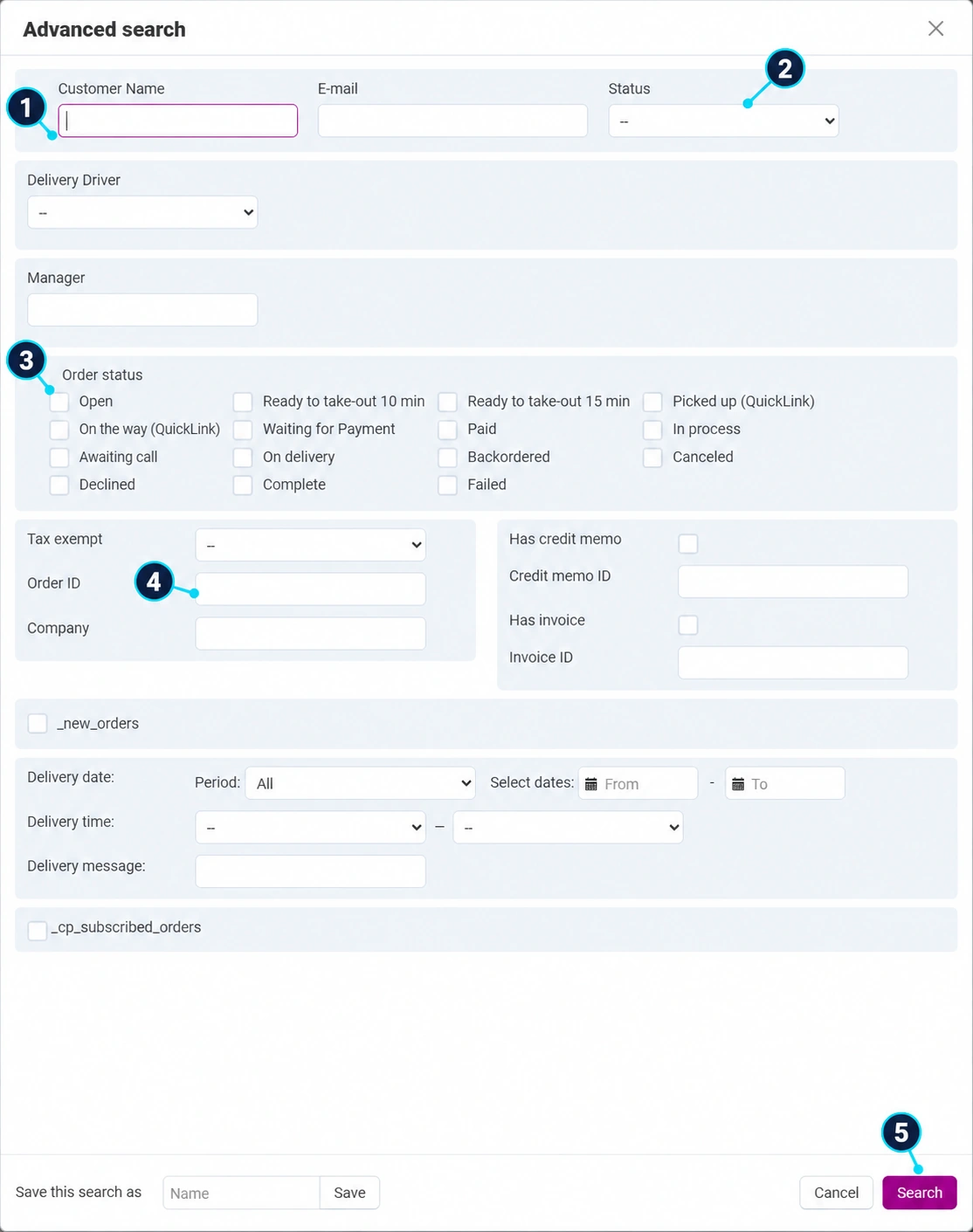
La reserva de una cita y la fecha de entrega no son el mismo dato. La fecha de entrega describe la llegada deseada del envío, mientras que la fecha y hora de la reserva indican cuándo se utilizará el servicio o recurso reservado. En la captura mostrada no hay reservas; por eso se muestra el formulario de búsqueda real, sin un registro inventado.
- 01
Encuentre al cliente
En la búsqueda avanzada, introduzca el nombre o el correo electrónico del cliente (1). Si no obtiene resultados, elimine los criterios anteriores y busque primero utilizando un solo dato.
- 02
Seleccione el estado de la reserva
En el campo Estado (2), distinga entre reservado y cancelado. Este es el estado de la cita. El pago y la gestión tienen un estado de pedido independiente.
- 03
Compruebe también el pedido si es necesario
Los estados del pedido (3) permiten, por ejemplo, distinguir entre las reservas pendientes de pago y las compras ya gestionadas. No dé por hecho que una cita reservada significa que el pedido está pagado.
- 04
Restrinja la búsqueda por número de pedido
Si el cliente proporciona el número, introdúzcalo en el campo ID del pedido (4). Compruebe también los demás filtros activos: gestor, repartidor o datos de entrega.
- 05
Inicie la búsqueda
Haga clic en Buscar (5), revise el resultado y abra el número del pedido relacionado. No cambie el estado solo para obtener un resultado de búsqueda.
Cómo leer el registro de la reserva
- Pedido: enlace al detalle de la compra. No confunda el número de reserva o de cita con el número de pedido.
- Cliente y correo electrónico: persona a la que debe enviar la confirmación o la explicación del cambio.
- Fecha, hora desde y hasta: horario de uso, según el tipo de reserva del producto. Para una reserva de un intervalo de tiempo, compruebe ambos extremos del intervalo.
- Cantidad: número reservado de unidades/capacidad; no es un importe monetario. El precio y el pago total se consultan en el pedido relacionado.
- Estado: indica si la reserva está activa o cancelada. Compárelo con el estado del pedido y con el acuerdo real con el cliente.
Gestión completa de la reserva
- 01
Compruebe el contenido de la compra
Abra el pedido relacionado. Compare el producto solicitado, la cita seleccionada, la cantidad y los posibles extras. Compruebe los datos de contacto y el cobro según la guía sobre el detalle del pedido.
- 02
Confirme la posibilidad de prestar el servicio
Compruebe la disponibilidad del espacio, el equipo o el personal. Si la cita se solapa o falta algún dato, aclárelo con el cliente antes de confirmar la prestación. No cambie la cita sin informar.
- 03
Envíe al cliente una confirmación clara
Indique la fecha, la hora, la ubicación, el número de participantes/unidades, los extras incluidos y la preparación necesaria. Para realizar el seguimiento del acuerdo, utilice Message Center.
- 04
Registre el cambio o la cancelación
En caso de cancelación, coordine el estado de la reserva y el pedido relacionado. Compruebe si la cita vuelve a estar disponible en la vista de venta. El simple cambio del estado de la reserva no confirma ningún reembolso.
- 05
Preste el servicio y cierre la gestión
Después del uso, registre el resultado en la nota del pedido, complete la gestión/estado correspondiente y compruebe el cobro. En caso de un servicio utilizado parcialmente, anote lo que realmente se llevó a cabo.
Preguntas frecuentes
¿No aparece la reserva? Compruebe que ha abierto la tienda correcta, elimine los filtros de estado, busque el pedido normal y compruebe que el producto comprado esté realmente configurado como reserva. Una compra incompleta no es lo mismo que una reserva recibida.
¿El cliente quiere otra cita? Primero compruebe la nueva capacidad y acuerde el cambio. Si su vista no permite editar la cita, envíe al soporte de Connect el número de pedido, la cita original y la deseada, y la cantidad. No cree otro cobro solo para cambiar la fecha.



