
El carrito esta vacío

CONNECT HELPCENTER · PEDIDOS Y CLIENTES
Solicitudes de cancelación: revisión, decisión y notificación al cliente
Realice el seguimiento de las solicitudes de los clientes para cancelar pedidos, compruebe el motivo y la fase de tramitación, y registre la aprobación o el rechazo tras verificar el pedido relacionado.
Las capturas utilizan la interfaz en inglés y datos de ejemplo. Los números relacionan los lugares de la imagen con las instrucciones localizadas. Haga clic en la imagen para verla más grande. Los pedidos reales y los datos de los clientes no se modificaron para la demostración.
Abrir y buscar solicitudes
Abra Pedidos → Solicitudes de cancelación de pedidos. La solicitud del cliente espera primero una decisión; su recepción por sí sola no significa que el pedido se haya cancelado. La posibilidad de enviar una solicitud al cliente depende de los estados permitidos y de la configuración temporal del módulo.
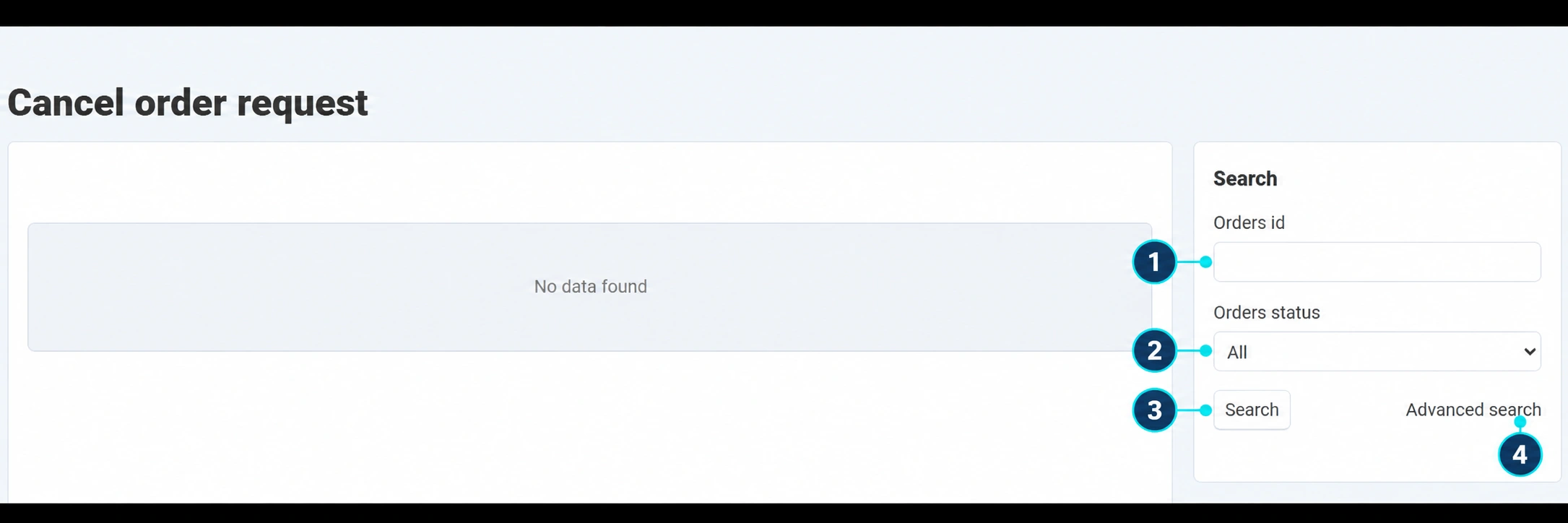
La captura muestra la lista vacía real de la tienda seleccionada. Cuando existen solicitudes, cada fila relaciona el pedido, su estado, la decisión sobre la solicitud, el importe, las fechas y el motivo de cancelación.
- 01
Introduzca el número de pedido
En el campo ID del pedido (1), introduzca el número indicado por el cliente. El número de solicitud, si lo tiene, no es el mismo que el número de pedido.
- 02
Compruebe el filtro de estado
El campo Estado del pedido (2) filtra el pedido relacionado. Para la primera revisión, seleccione todos los estados para no ocultar accidentalmente la solicitud.
- 03
Busque en la lista
Haga clic en Buscar (3). Si no hay resultados, compruebe la tienda, el número y los filtros anteriores que pueda haber aplicado.
- 04
Acote el período si es necesario
En la búsqueda avanzada (4), utilice los criterios adicionales disponibles. Después de la tramitación, repita la búsqueda para comprobar la decisión guardada.
Revise todo el pedido antes de tomar una decisión
- 01
Lea el motivo
En la fila de la solicitud, abra la vista del motivo. Distinga entre una compra equivocada, un cambio de decisión, un problema de pago y una solicitud para cambiar el producto o la fecha.
- 02
Abra el número de pedido
Compruebe los artículos, el importe total, el método de pago y el estado actual. Compruebe si existen envíos y un ID de seguimiento, y si la mercancía ya se entregó al transportista.
- 03
Detenga la tramitación posterior cuando corresponda
Informe a la persona responsable del almacén o del equipo de que la solicitud está en revisión. La recepción de una solicitud no detiene necesariamente una entrega física ya iniciada.
- 04
Aclare las dudas con el cliente
Si el cliente solo quería otra fecha o dirección, registre el acuerdo antes de tomar una decisión. Para mercancías ya entregadas, compruebe si el procedimiento debe gestionarse mediante devolución RMA.
Aprobación y rechazo de solicitudes
En la columna de acciones/estado de la solicitud están disponibles las decisiones Pendiente, Aprobar y Rechazar. Cambie la decisión individualmente después de comprobar el pedido concreto. El cambio puede guardarse inmediatamente al seleccionarlo, por lo que no debe utilizarse como prueba.
- 01
Apruebe una solicitud justificada
Seleccione la aprobación. El módulo envía la notificación correspondiente al cliente e inicia el cambio del pedido al estado definido en la configuración del módulo para la cancelación aprobada.
- 02
Compruebe el resultado real
Vuelva a abrir el pedido y compruebe que ha terminado en el estado esperado para la cancelación. Si permanece en el estado anterior, póngase en contacto con el soporte; no dé por hecho que basta con que la solicitud figure como aprobada.
- 03
Explique el motivo al rechazarla
Seleccione el rechazo y explique claramente al cliente por qué continúa la tramitación o qué otro procedimiento es posible. El módulo envía una notificación de rechazo, y puede consultar la explicación adicional en el Centro de mensajes.
- 04
Cierre la parte operativa y financiera
Coordine el almacén, cualquier reserva de fecha y la entrega. Si se ha realizado un cargo, compruebe el importe y el procedimiento de reembolso con la persona responsable. Una cancelación aprobada no demuestra que se haya efectuado el reembolso.
Control final
- La decisión y el motivo coinciden con el acuerdo real con el cliente.
- El estado de la solicitud y el estado del pedido están coordinados entre sí.
- El equipo no continuará por error con el embalaje ni con el servicio reservado.
- Se ha comprobado si es necesario realizar un reembolso financiero y si existe confirmación de su ejecución.
- Si el envío ya está en tránsito, se ha acordado su redirección/recogida y, según la situación, su devolución. El historial de la solicitud permanece guardado.



