
El carrito esta vacío

CONNECT HELPCENTER · PEDIDOS Y CLIENTES
Solicitudes de presupuesto: desde la primera solicitud hasta el pedido acordado
Gestione ofertas individuales en Connect Marketplace: revise productos y cantidades, modifique los precios ofrecidos, negocie con el cliente y supervise la finalización de la compra.

Las capturas utilizan la interfaz en inglés y datos de ejemplo. Los números conectan las ubicaciones de la imagen con las instrucciones localizadas. Haga clic en la imagen para verla más grande. Los pedidos reales y los datos de los clientes no se modificaron para la demostración.
Encuentre la oferta y determine la fase de negociación
Abra Pedidos → Solicitudes de presupuesto. Esta sección sirve para acordar las condiciones antes de la compra, por ejemplo, para grandes cantidades, entregas de proyectos o solicitudes personalizadas. Una consulta no es un pedido ni una prueba de pago.
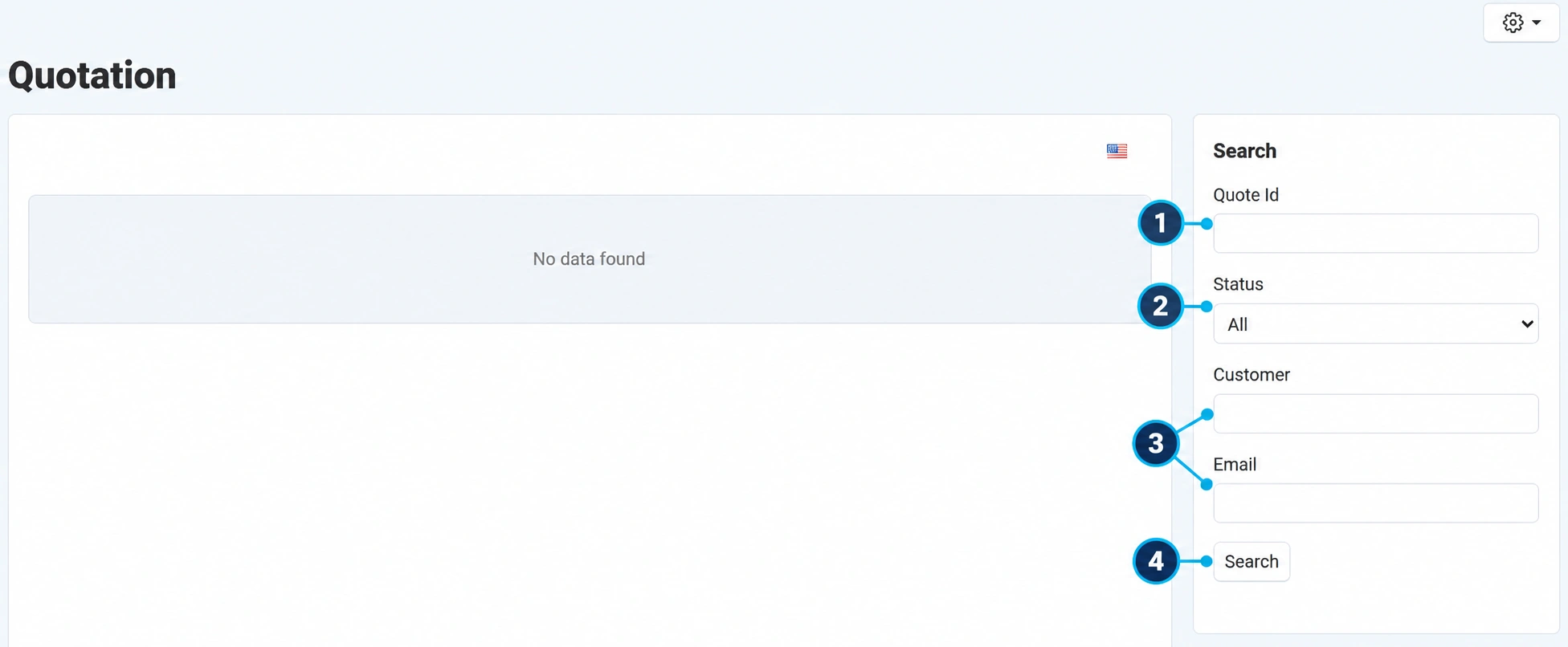
En la captura, la tienda seleccionada no tiene consultas recibidas. Se muestran los filtros reales; el procedimiento siguiente describe el procesamiento cuando llega una consulta.
- 01
Busque el número de la oferta
Introduzca el ID de la oferta (1). El número de la oferta y el número del pedido creado posteriormente son datos diferentes.
- 02
Seleccione la fase de negociación
El estado (2) distingue entre oferta aceptada o rechazada, análisis del vendedor, cambio de precio solicitado y oferta comprada.
- 03
Compruebe el cliente
Busque por nombre o correo electrónico (3), especialmente cuando el mismo cliente haya enviado varias solicitudes.
- 04
Abra el resultado
Haga clic en Buscar (4) y, a continuación, en el número de la oferta correspondiente. Compruebe los productos, las cantidades y el mensaje antes de editar los precios.
Detalle de la oferta: datos, conversación y registro de cambios
- Detalles: productos, opciones seleccionadas, cantidades y precios unitarios. Lea también la solicitud adicional del cliente y los materiales adjuntos si la consulta los incluye.
- Debates: conversación relacionada con la oferta. Aquí puede aclarar la especificación, el plazo y las condiciones, en lugar de perder el acuerdo entre mensajes no relacionados.
- Registro: cambios y acciones durante la negociación. Compruebe quién envió la última versión y cuándo. No responda basándose en un precio obsoleto de un mensaje anterior.
Edite los precios y envíe la oferta
- 01
Compruebe lo que solicita el cliente
Compare el código del producto, la variante, la cantidad y la disponibilidad. En caso de una solicitud especial, confirme el alcance completo de la entrega o del servicio antes de hacer el cálculo.
- 02
Introduzca el precio unitario acordado
Introduzca el precio ofrecido en las partidas correspondientes. Distinga entre el precio de una unidad y el precio total de la línea; el valor total también depende de la cantidad.
- 03
Vuelva a calcular la oferta
Utilice la acción para volver a calcular y revise el resultado de todas las partidas. Ejemplo: 10 unidades a 25 EUR dan 250 EUR para esas partidas, antes de posibles importes adicionales en la compra final.
- 04
Escriba una respuesta clara
Indique qué incluye la oferta, la disponibilidad, el plazo y cualquier limitación. No prometa envío gratuito ni un tratamiento fiscal que no esté incluido en el acuerdo y en la configuración de compra.
- 05
Guarde el precio y envíe la oferta
Seleccione la acción Guardar el precio y enviar la oferta. Esto la envía al cliente, no es solo un guardado privado del borrador. El módulo registra el cambio y envía las notificaciones previstas.
- 06
Compruebe la versión enviada
Abra el registro y el debate, y compare el último precio, la cantidad y el estado. El importe guardado debe corresponder a lo que pretendía ofrecer.
Negociaciones y devolución de la oferta para su revisión
El cliente puede solicitar un cambio de precio. Siga dicha solicitud mediante el estado de cambio solicitado y un nuevo mensaje. Abra la versión actual, compruebe los precios y las cantidades propuestas y utilice la acción de aceptación o rechazo de la propuesta que ofrece ese estado.
Al aceptar, revise la confirmación de todas las partidas antes de confirmar el precio. Al rechazar, escriba qué puede ofrecer en lugar del importe solicitado. Si vuelve a abrir la negociación, compruebe el registro y el estado después del envío para que el cliente no utilice la versión anterior como acuerdo válido.
Cómo finaliza el cliente una oferta aceptada
- 01
El cliente abre la oferta válida
En su vista de ofertas o en la notificación, abre la última oferta enviada. La posibilidad de compra está vinculada al plazo de validez establecido.
- 02
Transfiere la oferta al carrito
La acción de compra transfiere los productos, las cantidades, las opciones y los precios ofrecidos al carrito. Este procedimiento puede sustituir el contenido anterior del carrito, por lo que el cliente debe revisar las partidas antes de continuar.
- 03
Completa la compra estándar
El cliente comprueba la dirección, el envío y el pago, y confirma el pedido. Aceptar el precio por sí solo no completa el proceso de compra.
- 04
El vendedor comprueba el pedido creado
En la lista de pedidos, encuentre la nueva compra, compare las partidas y los precios acordados y compruebe el estado del pago. El estado de oferta comprada no garantiza que el pago ya se haya recibido.
Cuando la compra desde la oferta no funciona
Compruebe si la oferta ha caducado, si el cliente utiliza la última versión y si los productos y las opciones seleccionadas siguen disponibles para la compra. Después de que caduque, envíe una nueva oferta confirmada según las acciones disponibles; no envíe al cliente simplemente el importe anterior sin renovar el acuerdo. Indique al soporte el ID de la oferta, la descripción de los pasos y el mensaje de error.



