
El carrito esta vacío

CENTRO DE AYUDA DE CONNECT · PEDIDOS Y CLIENTES
Devoluciones RMA: desde la solicitud del cliente hasta el reemplazo o reembolso completado
Siga las devoluciones de productos en Connect Marketplace, revise los artículos aceptados y rechazados, seleccione el método de cálculo e informe al cliente del resultado.

Las capturas utilizan la interfaz en inglés y datos de ejemplo. Los números conectan los puntos de la imagen con las instrucciones localizadas. Haga clic en la imagen para verla más grande. Los pedidos reales y los datos de los clientes no se han modificado para la demostración.
Busque la solicitud de devolución
Abra Pedidos → Solicitudes de devolución. RMA realiza el seguimiento de productos individuales y cantidades de un pedido existente. La solicitud de cancelación de toda la compra antes de su ejecución es un procedimiento independiente descrito en la guía de cancelación.
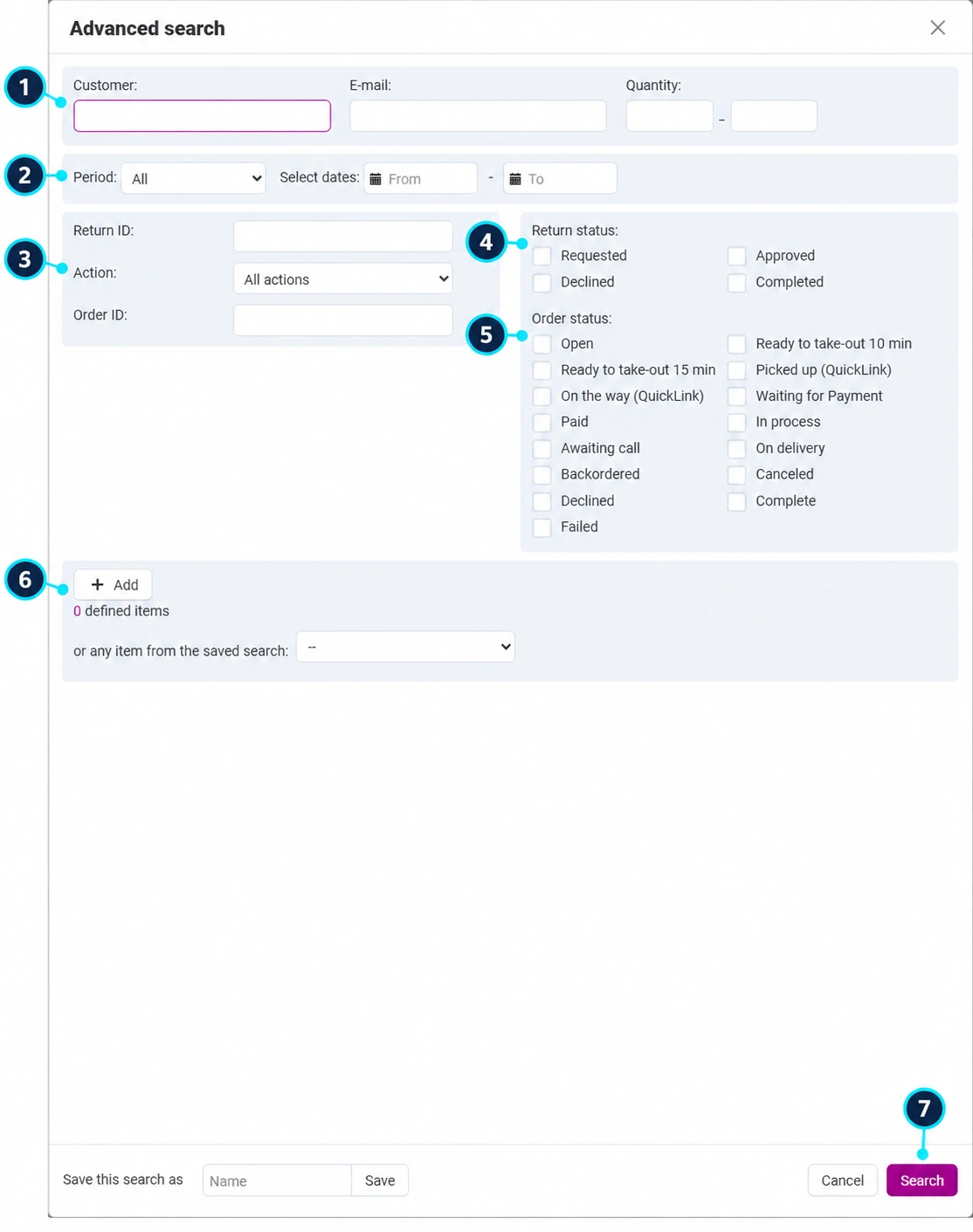
El cliente puede enviar una solicitud RMA según la configuración de devoluciones de productos, el plazo y el estado de pedido permitido. Si el botón no está disponible, compruebe primero estas condiciones. La captura muestra el formulario de búsqueda real, ya que la tienda seleccionada no tiene actualmente registros RMA.
- 01
Cliente y cantidad
Introduzca el cliente o el correo electrónico; el intervalo de cantidad (1) se refiere al número de unidades de la solicitud, no al importe monetario.
- 02
Periodo
Seleccione el periodo de la solicitud (2) o sus propias fechas. Un intervalo demasiado estrecho puede ocultar un caso abierto más antiguo.
- 03
Número y acción solicitada
Utilice el ID de devolución, el ID del pedido y el tipo de acción (3): reemplazo del producto o reembolso.
- 04
Estado de la solicitud RMA
Solicitada, Aprobada, Rechazada y Completada (4) indican la fase de la devolución.
- 05
Estado del pedido original
Los estados independientes (5) se refieren a la compra. Un pedido completado puede tener una solicitud de devolución abierta.
- 06
Producto como criterio adicional
Al seleccionar un producto (6), buscará devoluciones de un artículo específico. Añadirlo en este formulario añade un criterio de búsqueda, no una nueva devolución.
- 07
Mostrar resultados
Haga clic en Buscar (7) y abra el número de solicitud. Confirme que corresponde al cliente y pedido correctos.
Revise los productos, las cantidades y el motivo
- 01
Abra el pedido relacionado
En el detalle de la devolución, utilice el enlace al pedido relacionado. Compruebe las variantes compradas, la cantidad entregada, el cobro y las devoluciones anteriores.
- 02
Compruebe los productos que se devolverán
En la pestaña de productos, lea el nombre, las opciones, el precio, la cantidad solicitada y el motivo. La solicitud puede incluir parte del pedido, no necesariamente todos los artículos comprados.
- 03
Edite los artículos aceptados y rechazados mientras la solicitud esté solicitada
Marque las filas y cantidades correspondientes y utilice la acción de rechazar productos si el artículo no se incluye en la devolución aceptada. En la pestaña de productos rechazados está disponible la acción inversa de aceptación. Después de salir del estado inicial, la edición de artículos puede quedar bloqueada.
- 04
Registre la justificación en los comentarios
Anote lo que solicitó el cliente, lo acordado, las cantidades que acepta y por qué se rechazó algún artículo. Guarde el comentario con el botón previsto y vuelva a abrir el registro para comprobarlo.
Estados y acciones de cálculo
Solicitada significa que la solicitud está en revisión. Aprobada significa que el procesamiento ha sido aprobado, no que la mercancía haya llegado ni que se haya reembolsado el dinero. Rechazada indica una decisión negativa con su justificación. Completada utilícela cuando haya finalizado el procedimiento acordado.
En la pestaña Acciones seleccione un nuevo estado y el método de recálculo del pedido. Las opciones disponibles son recálculo automático, con reembolso monetario y recálculo manual, o sin recálculo. La opción seleccionada inicialmente, sin recálculo, no ajustará por sí sola los totales del pedido.
- 01
Compruebe el efecto financiero
Antes de guardar, compare las cantidades devueltas, el importe de los artículos, los descuentos, los impuestos y el envío. El acuerdo sobre si se reembolsa el envío debe corresponder al caso real y a sus políticas aprobadas.
- 02
Seleccione el recálculo adecuado
El recálculo automático dejará el cálculo en manos del sistema según la configuración. Utilice el recálculo manual cuando esté disponible y una persona responsable deba revisar específicamente los importes. Seleccione sin recálculo únicamente cuando sea intencionado que los importes no cambien en este paso.
- 03
Seleccione las notificaciones
Active la notificación al cliente y al departamento de pedidos cuando deba informárseles. En la vista de administración de Connect también puede estar disponible una notificación independiente al vendedor. No dé por hecho que las casillas están activadas de antemano.
- 04
Guarde y complete la confirmación
Haga clic en Guardar. Si el sistema abre un paso adicional de confirmación o recálculo, revise los importes y las acciones ofrecidas y complete ese paso. A continuación, vuelva a abrir el RMA y el pedido relacionado.
Desde la recepción de la mercancía hasta el cierre del caso
- 01
Acuerde el envío de devolución
Proporcione al cliente la dirección, la referencia de la solicitud RMA y las instrucciones de embalaje. Si utiliza una etiqueta de devolución impresa, la acción para imprimir el documento está disponible en las herramientas de la solicitud.
- 02
Reciba y revise los artículos devueltos
Compare el producto, la variante, el estado y la cantidad con la solicitud aprobada. Registre las diferencias antes del cálculo final.
- 03
Realice el reemplazo o el reembolso monetario
Para un reemplazo, compruebe la disponibilidad del artículo de sustitución y el registro de su envío. Para un reembolso, la persona responsable lo realiza a través de un sistema de pago compatible o del canal acordado y verifica la confirmación. Cambiar el estado del RMA no confirma una transacción bancaria.
- 04
Compruebe el inventario y los documentos
Compruebe el inventario real y el efecto de la devolución en el pedido y en cualquier documento correctivo. No devuelva manualmente dos veces la cantidad al inventario si el mismo efecto ya se ha aplicado automáticamente.
- 05
Cierre el caso
Establezca el estado final solo después de completar la acción acordada. Compruebe el comentario, los importes y la notificación al cliente. Conserve el historial del caso para su seguimiento posterior.



