
El carrito esta vacío

CONNECT HELPCENTER · PEDIDOS Y CLIENTES
Solicitudes de llamada: del interés del cliente a la respuesta registrada
Organice las devoluciones de llamada a los clientes, asigne a una persona responsable, revise el producto o el pedido y registre el resultado de la conversación para que ninguna consulta quede sin respuesta.

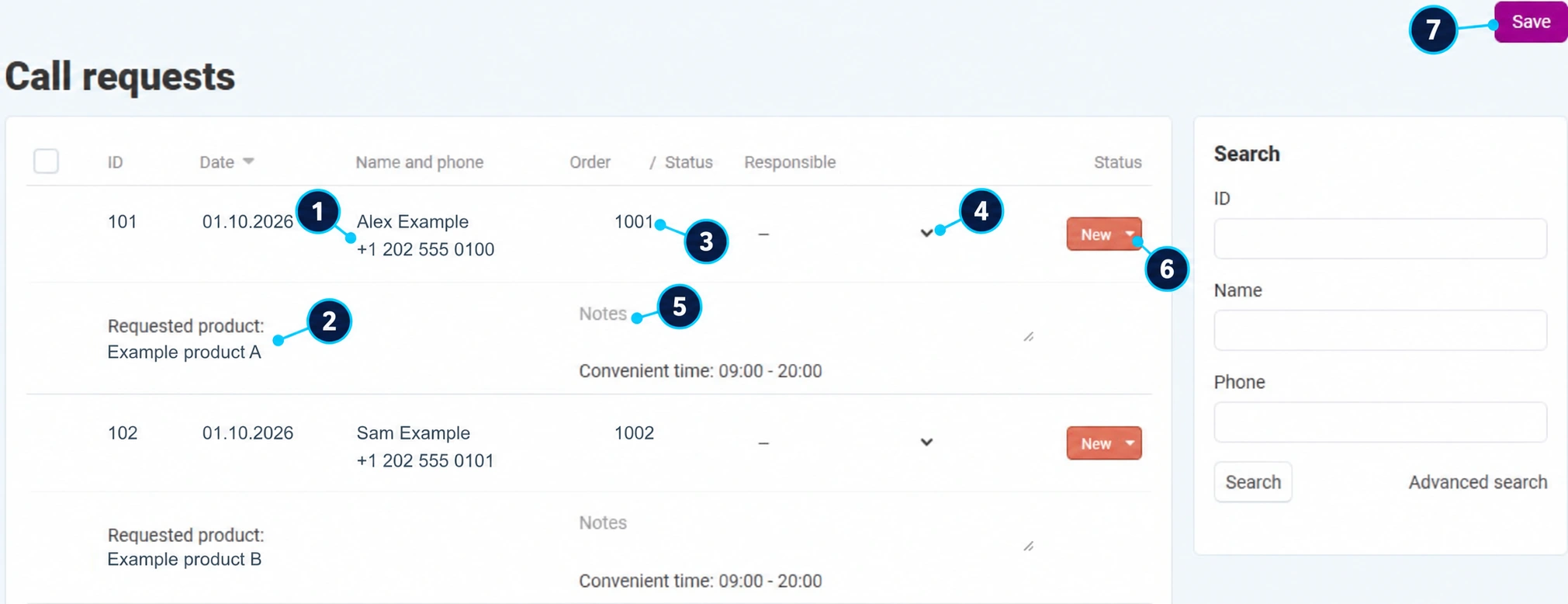
Las capturas utilizan la interfaz en inglés y datos de ejemplo. Los números relacionan los puntos de la imagen con las instrucciones localizadas. Haga clic en la imagen para verla más grande. Los pedidos reales y los datos de los clientes no se modificaron con fines demostrativos.
Dónde se encuentran las solicitudes de llamada
Abra Pedidos → Solicitudes de llamada. El cliente puede solicitar que se pongan en contacto con él en relación con un producto o una compra. La solicitud no es necesariamente un pedido nuevo: algunos registros tienen una compra asociada y otros solo un producto o el contenido del carrito.
La búsqueda de la derecha utiliza el número de solicitud, el nombre y el teléfono. Comience con un criterio, haga clic en Buscar y añada filtros avanzados si necesita reducir la lista. La captura contiene datos de ejemplo.
- 01
Verifique el contacto y la hora
Compare el nombre y el teléfono (1) con la solicitud del cliente. Lea la hora de llamada preferida que se muestra. Si el número está incompleto, compruebe los datos adicionales antes de ponerse en contacto.
- 02
Lea el contexto del interés
El producto (2) o la vista del contenido del carrito explica a qué se refiere la consulta. Antes de llamar, compruebe la variante, la disponibilidad y las condiciones de venta.
- 03
Abra el pedido si existe
El número de la columna de pedidos (3) lleva a la compra. El estado junto a ese número describe el pedido, no el procesamiento de la llamada. Compruebe el pago y la entrega antes de responder.
- 04
Asigne a una persona responsable
En el campo (4), seleccione a un miembro disponible del equipo. Una selección vacía significa que aún no se ha asignado a nadie. Acuerde quién se encargará de la llamada para que no llamen al cliente varios empleados.
- 05
Registre el acuerdo
En la nota (5), resuma el resultado, el siguiente paso y el plazo. Ejemplo: el cliente solicita otra hora; enviar confirmación antes de las 15:00. La nota debe ser comprensible también para un colega que no participó en la conversación.
- 06
Actualice el estado de la solicitud
Seleccione el estado (6) según el resultado real y los valores disponibles. El cambio del menú puede guardarse de inmediato. Abrir el registro o intentar llamar sin obtener respuesta no significa que la conversación se haya completado.
- 07
Guarde los demás cambios
Utilice el botón Guardar (7) para conservar la persona responsable, las notas y los datos relacionados. Actualice la lista y compruebe que los cambios se hayan guardado.
Qué hacer después de la conversación
- 01
El cliente recibió una respuesta
Resuma la respuesta en la nota y cierre la solicitud con el estado correspondiente cuando ya no haya ningún paso pendiente. No cambie el estado del pedido solo porque la llamada haya terminado.
- 02
El cliente no respondió
Registre la fecha del intento y acuerde un nuevo intento en un momento adecuado. Mantenga el caso en la fase que indique que el contacto aún no se ha completado.
- 03
Se necesita un presupuesto o un cambio en la compra
Continúe en el módulo correspondiente: presupuestos, cancelación o detalles del pedido. En la nota, vincule los números de los casos.
- 04
Se necesita una aclaración por escrito
Confirme el acuerdo a través del Message Center cuando la conversación esté disponible. No incluya contraseñas, datos de tarjetas ni datos privados innecesarios en las notas.
La solicitud no aparece o permanece abierta
Compruebe la tienda y elimine los filtros. Si hay varias solicitudes del mismo cliente, procéselas según el contenido y la hora, dejando una nota que indique qué conversación resolvió cada consulta. Si no se puede guardar, compruebe los permisos y el mensaje del sistema; al contactar con soporte, indique el número de solicitud y describa los pasos realizados.



