
El carrito esta vacío

CONNECT HELPCENTER · PEDIDOS Y CLIENTES
Message Center: conversaciones con clientes y la administración de Connect
Mantenga los acuerdos junto con la conversación y el pedido correspondientes. Encuentre el mensaje, compruebe el contexto, responda con claridad y verifique que la respuesta se haya guardado realmente en el historial.

Las capturas utilizan la interfaz en inglés y datos de ejemplo. Los números vinculan los lugares de la imagen con las instrucciones localizadas. Haga clic en la imagen para verla más grande. Los pedidos reales y los datos de los clientes no se modificaron para la demostración.
Seleccione el canal de comunicación adecuado
Para los clientes, abra Clientes → Message Center. Para las conversaciones con la administración de Connect, abra Vendedores → Message Center. El selector lateral de comunicación con clientes y administradores diferencia estos dos tipos de conversaciones. No envíe una respuesta al cliente en un caso administrativo, ni viceversa.
La lista muestra las conversaciones, el asunto, el participante y la fecha; el indicador de no leído ayuda a encontrar los mensajes nuevos. Busque al cliente y el período; utilice los filtros avanzados según sea necesario. Abra el número de conversación correspondiente. Abrirla puede cambiar el indicador de lectura, por lo que para responder debe revisar también el contenido.
De leer el mensaje a comprobar la respuesta enviada
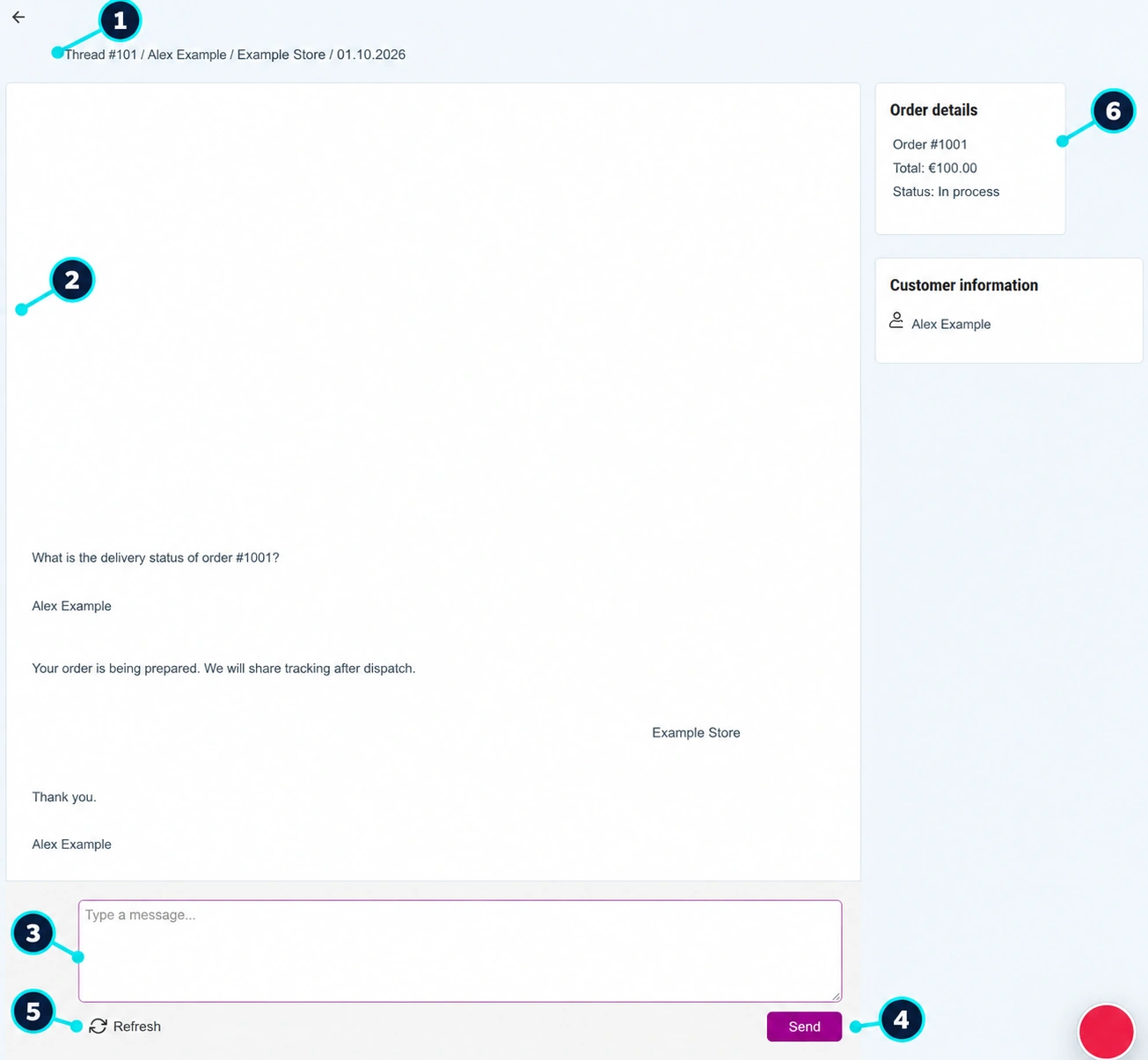
En la captura, los participantes, los mensajes y los importes se sustituyeron por datos de ejemplo en inglés. No se envió ningún mensaje a un cliente real para preparar estas instrucciones.
- 01
Confirme la conversación y el destinatario
Compruebe el encabezado (1) antes de escribir. Los nombres similares o varias compras del mismo cliente no bastan para demostrar que está en el caso correcto.
- 02
Lea todo el historial
Revise la conversación (2) en orden. Tenga en cuenta el último mensaje y los plazos prometidos anteriormente para no enviar al cliente una respuesta contradictoria.
- 03
Escriba una respuesta concreta
Introduzca en el campo de mensaje (3) la respuesta, el número del pedido correspondiente y el siguiente paso. Si está esperando información adicional, indique claramente qué debe proporcionar el cliente y qué hará usted después.
- 04
Compruebe y envíe
El botón Enviar (4) envía el mensaje a esta conversación. Antes de hacer clic, compruebe el texto, el destinatario, el precio y el plazo que promete. Esto no guarda una nota interna.
- 05
Compruebe que se haya añadido la respuesta
Después de enviar, compruebe que el nuevo registro aparezca en el historial. Utilice Actualizar (5) para obtener los mensajes actuales; si la respuesta no aparece, compruebe primero el mensaje del sistema y el historial antes de volver a enviarla.
- 06
Compare el pedido relacionado
Los datos laterales (6) muestran el pedido y el cliente cuando la conversación está relacionada con ellos. Abra el pedido para realizar la gestión actual; el texto del mensaje por sí solo no cambia el precio, el estado, la entrega ni el pago.
Cómo redactar una respuesta útil
- Responda a la pregunta concreta antes de ofrecer explicaciones generales.
- Indique un dato comprobado: el plazo, el número de envío, la decisión o lo que aún debe comprobarse.
- Distinga lo que ya se ha realizado de lo que todavía planea hacer.
- Indique un siguiente paso claro y un plazo realista para recibir novedades.
- No solicite contraseñas ni datos completos de tarjetas. En las imágenes, elimine los datos personales que no sean necesarios para el caso.
Conversación con administradores
- 01
Abra la comunicación administrativa
Utilice el canal de Vendedores o el selector lateral correspondiente. Compruebe que su interlocutor sea la administración de Connect.
- 02
Indique el contexto
Envíe el número del pedido, producto o solicitud, el paso exacto y el mensaje de error visible. En lugar de describirlo como «no funciona», escriba qué esperaba y qué ocurrió.
- 03
Continúe el caso existente
Si el mensaje se refiere al mismo problema, responda en la conversación existente. Así se conserva el contexto y las instrucciones anteriores.
- 04
Compruebe la solución
Después de la respuesta del equipo, compruebe el paso descrito e informe del resultado. Si necesita un registro de soporte independiente, utilice las instrucciones para obtener ayuda.
Los mensajes y la gestión real están relacionados, pero son independientes
Aplique el cambio acordado también en el módulo correspondiente: entregas, cancelaciones, ofertas o RMA. Un mensaje que indique que el pedido se ha enviado no crea una entrega ni un Tracking ID.
Un mensaje en el historial confirma que se ha guardado en el sistema. La entrega de las notificaciones por correo electrónico y la lectura del mensaje por parte del destinatario son cuestiones independientes; no las deduzca del simple clic en Enviar. Si no existe una conversación, no cree un pedido de prueba no relacionado; utilice el contacto o soporte disponible para el caso concreto.



